
Truco con photoshop 45: Repintado digital con photoshop CS5
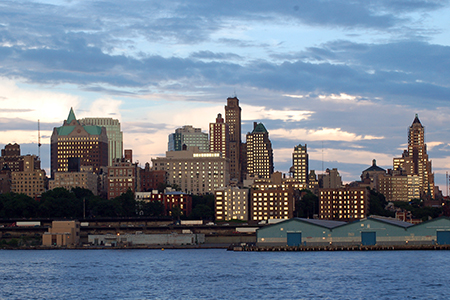
Con este sencillo tutorial de Photoshop verás qué fácil es cambiar el color de un coche o de cualquier otro elemento.
1. Abre la imagen que quieres cambiar de color
2. Elimina el fondo mediante la selección del coche. Para ello puedes usar la herramienta pluma. Cuando le des la opción de hacer selección, elige 1 px de radio de desvanecimiento, esto te ayudará a que no sea tan duro el corte de la selección.
3. Ahora invierte la selección mediante Selección > Invertir y ya tienes seleccionado el fondo. Para eliminarlo, vete a Edición > Cortar. Ahora tendrás tu coche sobre un fondo transparente.
4. Crea una nueva capa desde Capas > Nueva Capa. La rellenas de un color cualquiera, en este caso un azul. Ahora, te sitúas sobre la capa del coche y con Alt pulsado sobre la miniatura de la capa (o Cmd en Mac), lo seleccionas. Una vez hecho,selecciona el inverso y vuelve a eliminar el fondo (e lo que sobresale del coche)
5. Ahora, tienes el coche rellenado de color azul. Para darle el efecto de pintado, cambiale el modo de fusión a Tono .
6. Y ya tienes el coche con otro color.
¿quieres aprender mas sobre photoshop?
Informate en nuestros cursos photoshop en barcelona.
Truco con photoshop 43: Efecto angelical con calar
Con este pequeño truco de photoshop aprenderas a retocar retratos de manera profesional
Sirve para crear imagenes donde la foto se centra en una parte y se va difuminando o borrando el resto de la misma
1. Abre tu foto con Photoshop
2. Selecciona la Herramienta Marco elíptico y selecciona la parte de la cará que quieras destacar
3. Ahora ves a menú> Selección > perfecionar bordes> Calar… aparecerá la ventana que controla Calar la selección, como valor pon 16 pixels.
4. Ves a la barra de menus: Selección > Invertir. Ahora tienes todo seleccionado menos la cara.
5.Crea una capa nueva , selecciona la Herramienta Bote de Pintura y rellena esa nueva capa con color blanco.
6. Este sería el resultado.
¿quieres aprender mas trucos sobre photoshop?
Informate en nuestros cursos photoshop en barcelona.
Truco con photoshop 42:Crea efectos usando filtros
Con este pequeño truco de photoshop a base de filtros crearás unas expectaculares cortinas de teatro
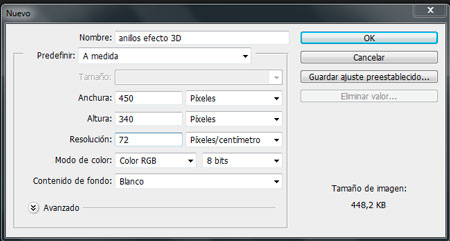
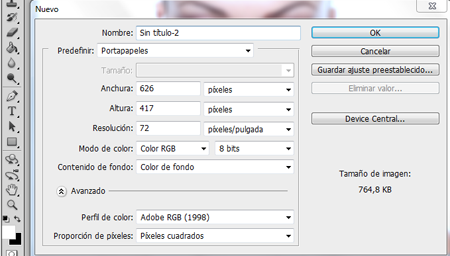
1. Crea un nuevo documento del tamaño que tu quieras y rellenalo de negro.
2. Duplica la capa. Ves a menu Capas> Duplicar capa

3. Selecciona la herramienta marco rectangular (M) y dibujar un rectángulo que cubra el 80% de la capa “copia de fondo”

4. Ves a Filtro> Interpretar> Fibras … Pon el valor de varianza a 23 y la intensidad a 5. Haz clic en Aceptar y deselecciona
5. Ves a Filtro> desenfocar> movimiento. Ajusta el ángulo en 90 grados y la distancia a 500.Debe ser similar a la imagen de abajo.

6. Abre la ventana de Niveles y mueve los cursores para darle más contraste.

7. Haz doble clic en la capa superior en la paleta de capas para que aparezca la ventana de Propiedades de fusión y selecciona superposición de color. Haz clic en esa pestaña y seleccionaa el modo de fusión a Multiplicar.

8. Coge un color de tu elección.
9. Duplicar esta capa (Ctrl + J) y mueva el telón de la nueva capa a la derecha. Luego duplica una vez más.

10. Ahora duplica una vez más. Ves menu Edición> Transformar> deformar y mueve los manejadores la imagen de la capa superior hasta conseguir el efecto deseado.
11. Abre la ventana Propiedades de fusión (doble clic en la capa), y marca “Sombra paralela “. Escribe estos valores
12. Duplica esta capa, y luego muevela a la esquina superior derecha . Ves a Edición> Transformar> Voltear horizontal. Cambia la posición para que se vea natural.

Asi es como debe quedar tu cortina
¿quieres aprender mas sobre photoshop?
Informate en nuestros cursos photoshop en barcelona.
Truco con Photoshop 41:Crea tu efecto Andy Warhol
Con este sencillo truco de photoshop aprenderás a crear el efecto Andy Warhol en tus fotos
1. Abre la imagen a la que deseas aplicar el efecto

2.Selecciona la herramienta pluma y recorta el fondo

3.Ya tienes la imagen sin fondo, ves a Imagen > Ajustes >Umbral y mueve el manejador hasta que consigas el resultado que te guste. En este caso, puedes probar poniendo el valor de 127.
4.Duplica la capa con el efecto de umbral y en la miniatura que muestra la imagen, en el panel de capas, deja presionada la tecla Ctrl, se seleccionará la imagen.Con un pincel blanco o con la herramienta cubo de pintura, pinta toda la selección para que quede de color blanco.
5.Ahora aplicale un filtro, ves a Menú>Filtro>Artístico
6.Cambia el modo de la capa a oscurecer
7.Sólo te queda colorearlo, pincha en la miniatura de capa mientras tienes presionada la tecla Ctrl, esto es para recuperar la selección que habías realizado antes.
8.Crea una nueva capa,Menú>Capa>Nueva>Capa situala debajo de la original, selecciona el color que te guste y con la herramienta bote de pintura rellenas la nueva capa.
9.A continuación elimina la selección, crea una nueva capa, Menú>Capa>Nueva>Capa, situala debajo de la que has creado anteriormente, selecciona un nuevo color y con la herramienta bote de pintura pinta el fondo
Si repites esta operación con distintos colores, podrás crear un cuadro al puro estilo Warhol.
¿quieres aprender mas sobre photoshop?
Informate en nuestros cursos photoshop en barcelona.
Truco con photoshop 40: Crea tu propia marca de agua en tus fotos
Con este truco de photoshop aprenderás a crear una marca de agua para tus fotos de una manera rápida y sencilla
1. Abre tu imagen en Photoshop.
2. Duplica la imagen, ves a Capa > Duplicar Capa.

3. Para escribir el texto, que será tu marca de agua, ves al panel de herramientas y elige “Herramienta Máscara de Texto Horizontal”, que se encuentra dentro de la herramienta texto.
4.Para tener un mejor resultado, escoge un tipo de letra que sea largo (como una Arial Black) y un tamaño grande (60-72 puntos)
5.Una vez escogida la letra, escribe la marca de agua que quieras (tu nombre, el nombre de tu empresa). Verás que el fondo se ha puesto de un color rojizo y sin embargo, tu texto, se mantiene en transparente.
6. Ahora le das al botón de aprobar modificaciones:

Verás la selección de tu texto en transparente.
7. Ahora ves a Capa > Máscara de Capa > Descubrir Selección, y te quedará la selección de tu texto preparada para poder ponerle efectos.
8. Ahora definirás la marca de agua. Para ello ves a Capa > estilo de capa > Bisel y Relieve
8. Introduce los siguientes parámetros:
Y ya tienes tu foto con tu marca de agua!
¿quieres aprender mas sobre photoshop?
Informate en nuestros cursos photoshop en barcelona.