
En este truco de photoshop te enseñaremos a crear un efecto de rayas de television.
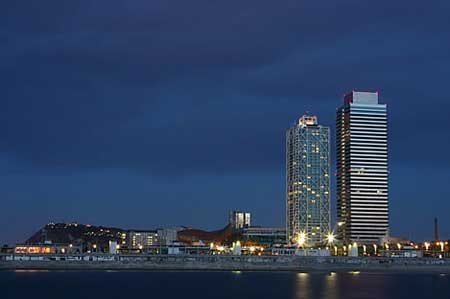
1. Lo primero será escoger una foto que te guste
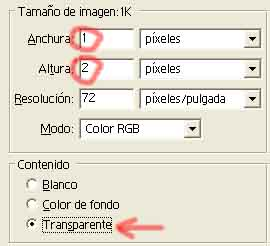
2. Creamos una nueva imagen desde la barra de menús: Archivo -> Nuevo… de tamaño de 1px de ancho por 2px de alto y la ampliamos hasta que se vea bastante grande, puedes llegar a ampliar hasta 1600%.
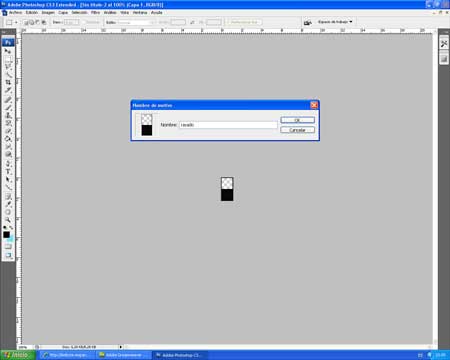
3. Elegimos la Herramienta de lápiz y escogemos uno de los que ya existen del tipo cuadrado, y que sea de 1 solo pixel y cogemos un color gris fuerte o negro para pintar un cuadrado solo en el pixel inferior, el pixel superior debe quedar transparente

4. Elegimos de la barra de menús: Edición -> Definir Motivo y le ponemos un nombre como por ejemplo: Rayado
Cogemos la Herramienta Bote de pintura. y escojemos el motivo que hemos creado con los siguientes pasos:
1. Pinchar sin soltar el triangulo que mirá hacia abajo de la lista de Rellenar y elegimos Motivo.
2. De la lista Motivo pulsamos el triángulo de su derecha sin soltarlo, se desplegarán los motivos.
3. Luego pinchamos sobre el motivo recien creado “Rayado”.
Y ahora ya podemos usar nuestro motivo.
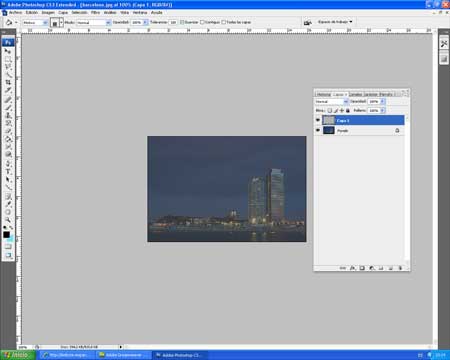
Creamos una nueva capa pulsando el icono Crear Nueva Capa de la parte inferior del panel de capas y pintamos sobre la capa con nuestro motivo “rayado”
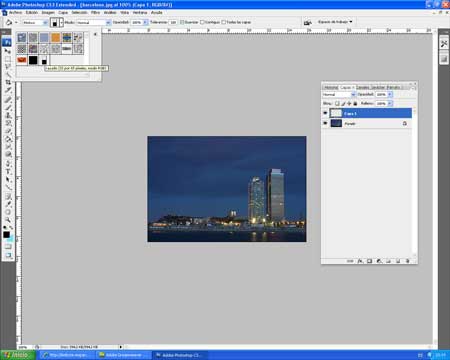
quedando la foto que hemos escogido como verás en la siguiente imagen.
¿ Quieres aprender más trucos de Photoshop? Informate en cursos photoshop en barcelona.
1. Abrimos photoshop y creamos un documento nuevo de 600 x 450.
2. Pintamos la capa de negro
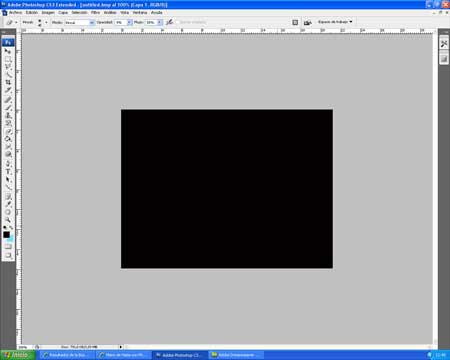
3. Abrimos la imagen mano y la arrastramos hacia nuestro documento 600 x 450.
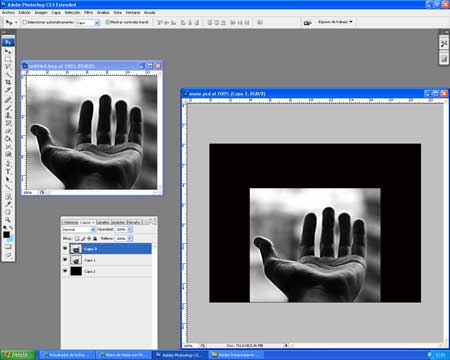
4. Con el lazo poligonal borramos el contorno y dejamos solo la mano
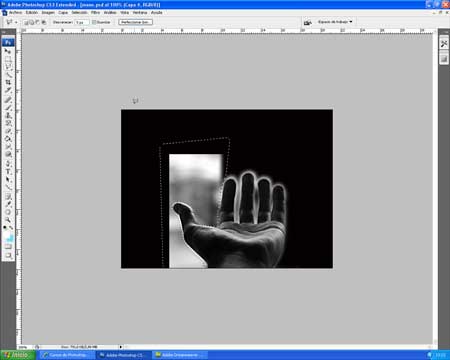
5. Aplicamos niveles a la imagen. Para acceder a los niveles nos vamos a imagen > ajustes > niveles (ctrl + L).
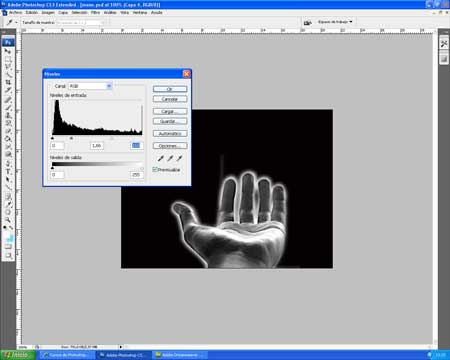
7. Aplicamos “curvas” imagen > ajustes > curvas (ctrl + m)
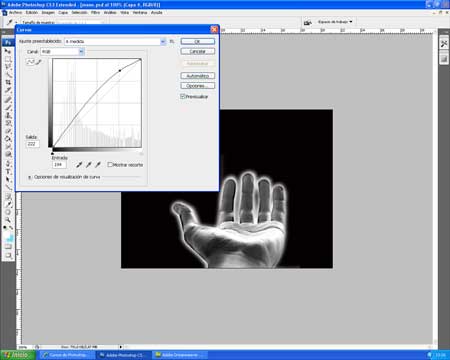
8. Seleccionamos un pincel circular con 0% dureza y con 21 px de diámetro maestro y color blanco. Pulsamos f5 y aplicamos los siguientes ajustes en dinamica de forma
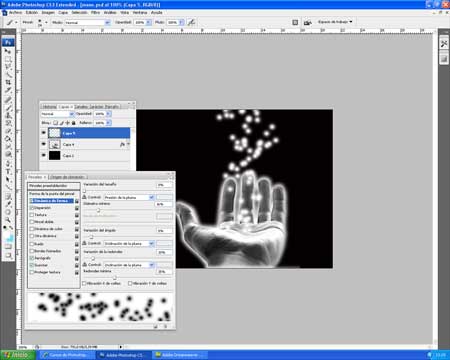
y en dispersión
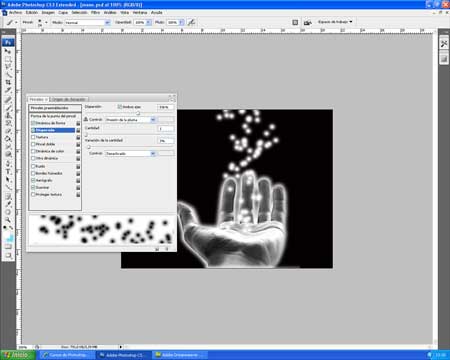
9. Damos una pincelada de abajo hacia arriba sin soltar el click, para que siga la dirección de la imagen y asi nos quedara nuestra mano con efecto de poderes magicos
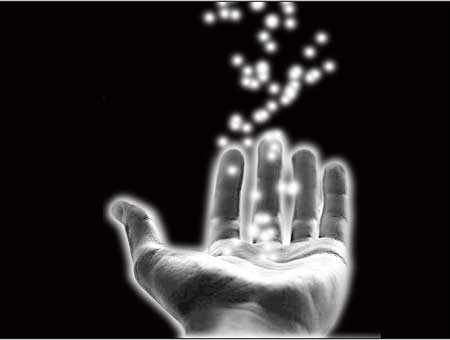
¿ Quieres aprender más trucos sobre Photoshop? Aprende mas trucos en nuestros cursos photoshop en barcelona.
Si deseas aplicar este truco de photoshop solo tienes que abrir una imagen y seguir estos sencillos pasos.
1. Abre la imagen.
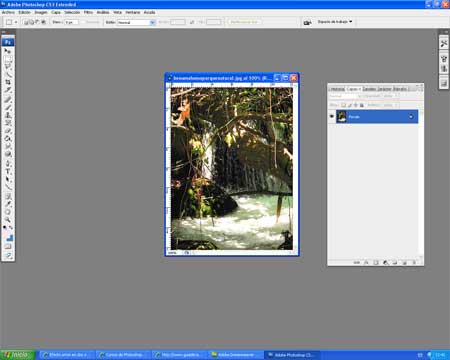
2. Duplica dos veces la capa de fondo (ctrl J)
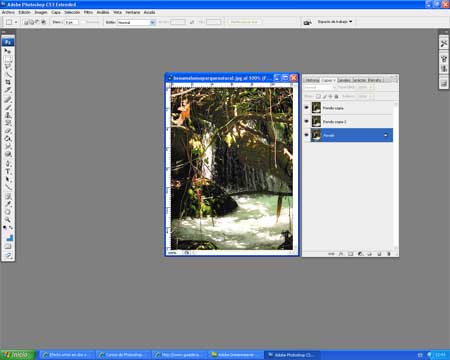
3. Cambia el modo de fusión de la capa duplicada inferior a Trama
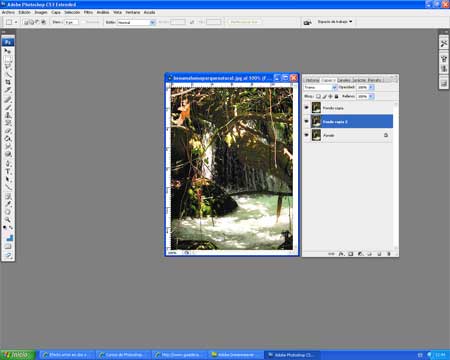
4. Aplica a la capa duplicada superior un filtro con desenfoque gausiano entre 15 y 50
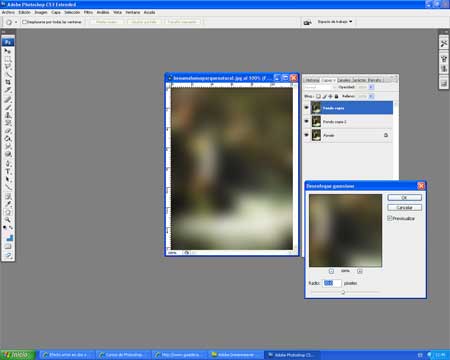
5. Cambia el modo de fusión de ésta última capa a Superponer o Multiplicar según quieras obtener un efecto claro u oscuro y ajusta la transparencia de ésta última capa a tu gusto
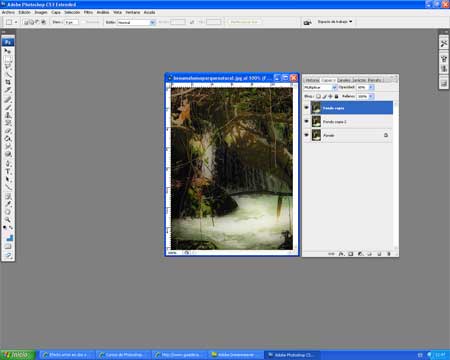
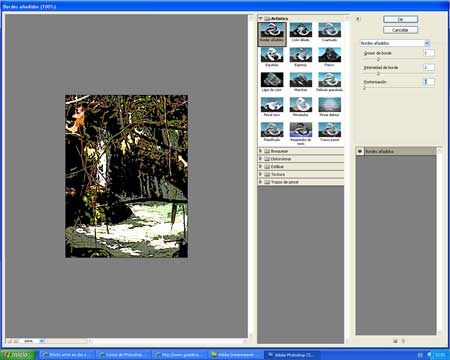
6. Aplica a la primera capa duplicada un filtro artistico> bordes añadidos y ponle estos valores.
Grosor de borde=2
Intensidad de borde=2
Posterización=0
Asi era la foto inicial
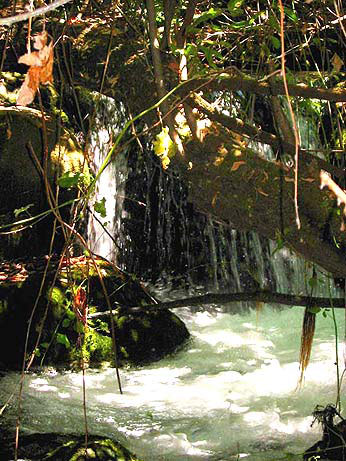
y asi te tiene que quedar la foto final
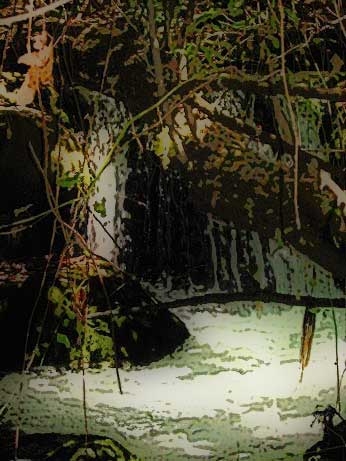
¿ Te gusta Photoshop? ¿ Quieres aprender más trucos sobre Photoshop? Informate en nuestros cursos photoshop en barcelona.
Aqui teneis un nuevo truco de photoshop para que tus fotografias tengan un efecto como si estuvieran hecha con una camara lomo.
1. Primero abrimos la fotografia que queremos retocar
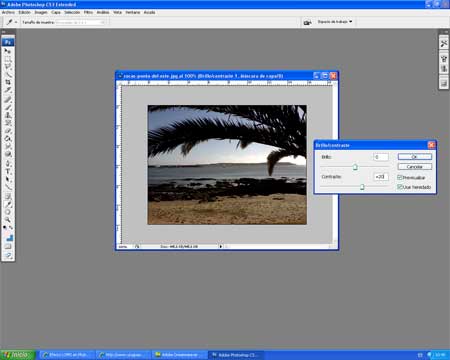
2. Creamos una capa de ajuste de tipo Brillo/Contraste. Vamos a menú Capas -> Nueva capa de ajuste -> Brillo/Contraste, marcamos la opcion ” usar heredado”, dejamos el valor del brillo como está y ponemos el contraste a 20.
3. Duplicamos la foto original y la superponemos
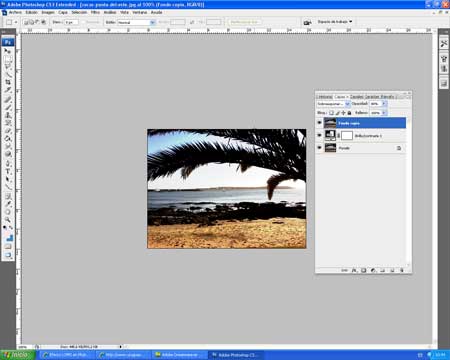
Seleccionamos la capa Fondo, que es la que contiene la foto original y la duplicamos. Menú Capa -> Duplicar capa.
Una vez tenemos la capa duplicada, cambiamos su posición en la ventana de capas para que quede encima de la capa que hemos hecho de ajuste de brillo/Contraste y le cambiamos el modo de fusión de Normal a Superponer, y bajamos la opacidad de la capa al 80%
4. Vamos a ponerle efecto a la foto
Para hacer el efecto vamos a hacer una capa de relleno con un degradado. Vamos a menú Capa -> Nueva capa de relleno -> Degradado. Seleccionamos el modo de fusión Superponer.
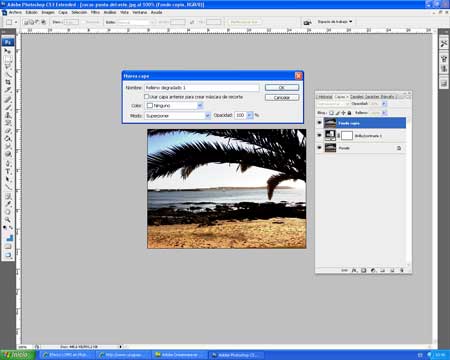
En el tipo de degradado seleccionamos el que va del negro al blanco. En estilo seleccionamos Radial. Subimos la escala a 120% y marcamos la opción Invertir. Ajustamos las opciones de degradado. Pulsamos sobre la caja en la que aparece el degradado que acabamos de seleccionar y se nos abrirá una nueva ventana. En la parte inferior de esta ventana vamos pinchamos sobre la cajita negra superior izquierda y en opacidad ponemos un valor de 70%.
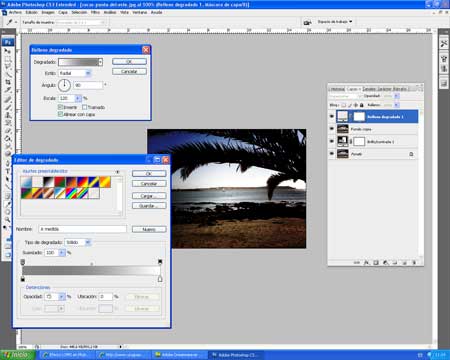
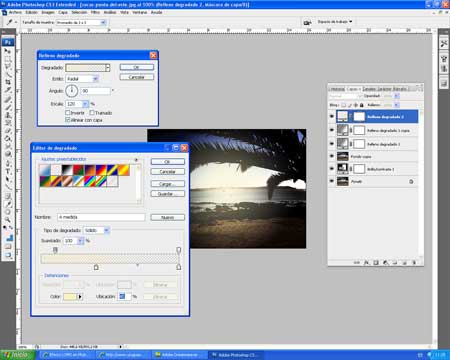
Ahora vamos a duplicar la capa que acabamos de crear. Como hemos hecho antes, vamos al menú Capa -> Duplicar Capa.
Creamos una nueva capa de degradado (Capa -> Nueva capa de relleno -> Degradado). Esta vez el degradado lo hacemos de blanco a transparente. Mantenemos la opción “Radial” e “Invertir”: Hacemos la misma operación que en el paso anterior para ajustar la opacidad, y esta vez la pondremos en el 50%.
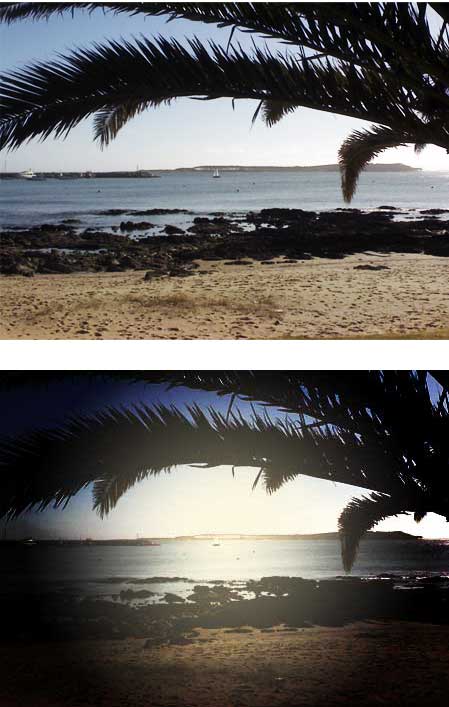
Aqui podeis ver la diferencia entre la foto original y la foto con el efecto lomo aplicado
¿ Te gustaria aprender más sobre Photoshop? Informate en la web de nuestros cursos photoshop en barcelona.
Con este facil truco de photoshop podrás darle un efecto de ensoñacion a tus fotografias
1-Abrimos en photoshop la imagen que queremos retocar.
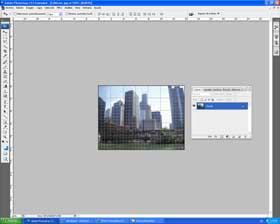
Una vez tenemos abierta la imagen, vamos a el panel de capas, hacemos click con el botón derecho sobre la capa que contiene la imagen y duplicamos la capa.
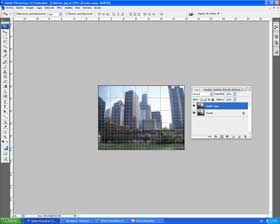
2- Vamos al menu “Capa > Nueva Capa de Ajuste > Mezclador de canales” le ponemos un nombre y aceptamos.
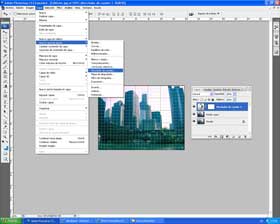
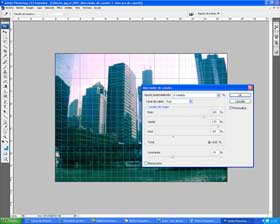
En el cuadro de diálogo que nos sale habilitamos la casilla de monocromo y ponemos los estos valores :
Rojo: 100%
Verde: 175
Azul: -65
Constante:-70
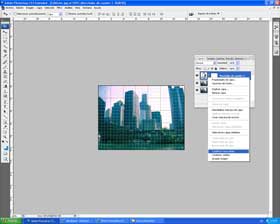
3.- Vamos al menu “Capa > Combinar hacia abajo”o seleccionamos en el panel de capas la capa de mascara de recorte y con el boton derecho abrimos el submenu y seleccionamos “combinar hacia abajo”. Con esta accion habremos combinado la capa duplicada con la imagen y la capa de ajuste.
4.- Vamos a “Filtro > Desenfocar > Desenfoque Gaussiano” y ponemos un radio de entre 2 y 3.
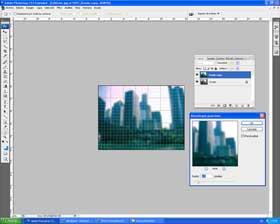
5.- Bajamos la opacidad de la capa y la dejamos entre un 30 y un 60% dependiendo de la intensidad del efecto que deseemos lograr.
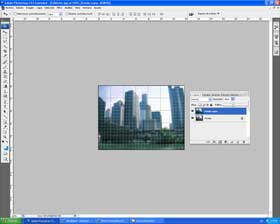
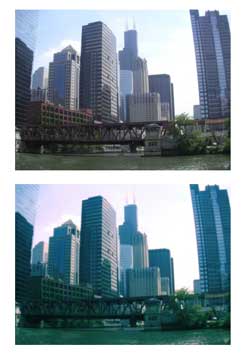
Y aqui abajo vemos la diferencia de la fotografia antes de retocarla y despues de aplicarle este truco con photoshop
¿ Quieres aprender más sobre Photoshop? Visita la web de nuestros cursos photoshop en barcelona.
Aqui teneis un sencillo truco con photoshop para hacer un fondo de pantalla de una manera rapida y eficaz
1.- Abrimos un documento nuevo con el tamaño que deseemos para nuestro wallpaper.
2.- Seleccionamos como color frontal un azul (#2C42A0) y como color de fondo el blanco (#FFFFFF)
3.- Accedemos al menú “Filtro > Interpretar > Nubes”.
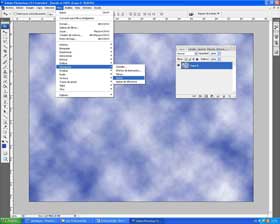
4.- Accedemos a “Imagen > Ajustes > Brillo/Contraste” y subimos el contraste a 50 ó 60.
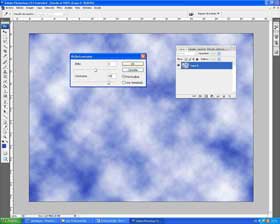
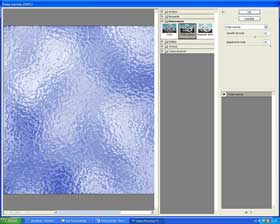
5.- Aplicamos ondas marinas: “Filtro > Distorsionar > Ondas Marinas”. En tamaño de onda ponemos 10 y en magnitud de onda ponemos 20.
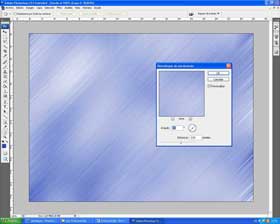
6.- Vamos a “Filtro > Desenfocar > Desenfoque de movimiento” y le aplicamos un desenfoque de movimiento:En angulo ponemos un valor de 45º y en distancia un valor de 230.
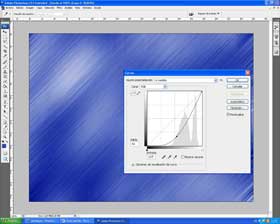
7- Como último paso iremos a “Imagen >Ajustes >Curvas” y pondremos estos valores:
En ajustes preestablecidos: a medida,
En canal :RGB
En salida ponemos el valor 43 y en entrada el valor de 137
Y asi nos quedara el archivo final en photoshop de nuestro wallpaper.
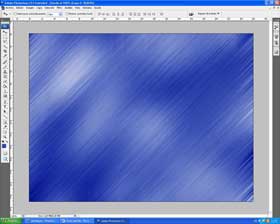
Si cambias el color frontal y vas cambiando los diferentes valores de este truco obtendras fondos muy vistosos.
¿ Quieres aprender más sobre Photoshop? Pincha en el enlace sobre cursos photoshop en barcelona.
En este truco de Photoshop vamos a crear una textura para el texto. Sigue los siguientes pasos:
1 – Hacemos alguna letra, por ejemplo una g azul claro

Como es un texto hay que intepretar la capa que contiene el texto (ir a capa/texto/interpretar ).Ahora seleccionamos el contenido de la capa .
2 – Vamos a la paleta “canales” y creamos un canal nuevo ventana/canales/crear nuevo canal).
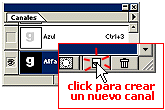
Ahora estando en el nuevo canal (que por defecto se llama alfa 1), apretamos las teclas [Ctrl+I], y la parte seleccionada se pondrá blanca.

Ahora vamos a filtro/desenfocar/desenfoque gausiano y ponemos primero una valor de 9, repetimos de nuevo y ponemos un valor de 5,5 y repetimos por última vez y ponemos una valor de 3.
Luego vamos a edicion/invertir seleccion y apretamos la tecla supr, lo volvemos a repetir otra vez y eliminamos los bordes granulados que tenemos.
El comando [Shift+Ctrl+I] invierte la selección,(edicion/invertir seleccion) la invertimos para borrar todo menos nuestra letra g y luego la invertimos de nuevo para seguir trabajando y tener seleccionado otra vez solo nuestra letra.
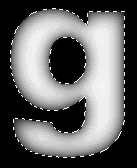
Sin perder la selección que usamos en el paso anterior vamos a la paleta “capas” y creamos una nueva capa con el nombre reflejos y llenamos la selección de color negro.y pulsamos [Ctrl+D] para quitar la selección (seleccion/deseleccionar)

Ahora vamos a filtro/interpretar/efectos de iluminación. Nos aparece una ventana como la de la abajo
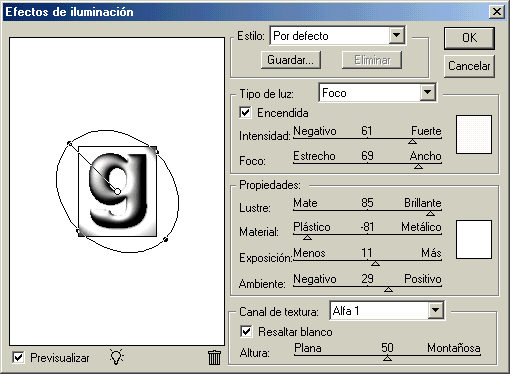
Seleccionen el canal donde hicieron los desenfoques gausianos (normalmente se llama alfa 1) en el menú desplegable de la parte inferior derecha, las demás opciones configurenlas con valores similares a los de la imagen y pulse el boton OK
Debería quedarnos algo así. Como verán hay un granulado en la imagen (también conocido como ruido).

Este problema se puede eliminar aplicándole un desenfoque gausiano a la capa.
Para esto seleccionamos el contenido de la capa [Ctrl+Click izquierdo] sobre la capa correspondiente en la paltea “capas” y luego vamos a filtro/desenfocar/desenfoque gausianoy ponemos un valor de 1,5.
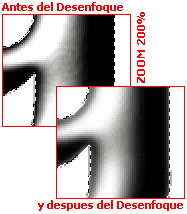
Ahora ocultamos la capa reflejos y deberíamos ver la capa original

Seleccionamos su contenido y vamos a selección/modificar/contraer le ponemos un valor de 10 y damos OK, depues rellenamos la seleción de blanco y pulsamos [Ctrl+D].
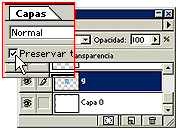
A continuación vamos a filtro/desenfocar/desenfoque gausianoyle ponemos un valor de 6 (asegúrense de que este activada la opcion de preservar transparencia de la capa
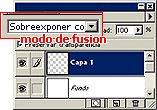
Activamos nuevamente la capa reflejos, y en el modo de fusiónde la paleta “capas” elegimos sobreexponer color , en la opacidad le ponemos un valor del 65%
Después vamos a imagen/ajustar/curvas hacer una curva similar a la de abajo y pulsen OK.
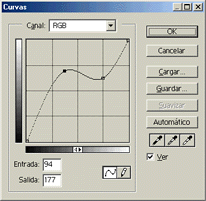
Por último le agregamos un efecto de sombra paralelaa la capa que contenía la g original.

>Haz clic en el siguiente enlace si deseas obtener más información sobre nuestros Cursos de photoshop en Barcelona.
En este truco de Photoshop aprenderás a crear acciones. Las Acciones Photoshop suelen ser muy útiles cuando se hacen continuamente las mismas tareas con distintas imágenes, y son muy simples de desarrollar. Primero aseguráte de que la paleta acciones esta abierta: Ventana > Acciones
Puedes ver las acciones en un grupo o en una lista si presionas en la flecha de acciones por defecto
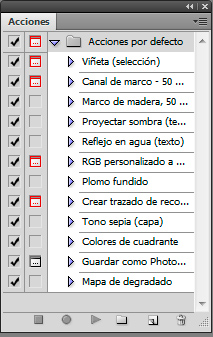
Crear una Nueva Acción
Esta acción la haremos en un nuevo grupo. Primero haz clic en el icono Crear grupo Nuevo

Ahora Abre un Archivo o Crea un Documento nuevo.
En la paleta acciones presiona el botón de Crear acción nueva

o desde Acción Nueva en el menú de la Paleta (triángulo negro arriba a la derecha)
Escribe el nombre para tu Acción y selecciona el conjunto (grupo) que creaste antes. También puedes seleccionar una tecla de función osea una combinacion de teclas que corran esta acción al ser presionadas y un color específico para esta acción.
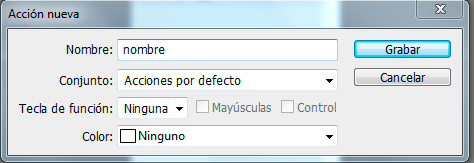
Finalmente haz clic en el botón Grabar y el botón se volverá rojo 
Realiza las operaciónes que deseas grabar.
Para detener la grabación haz clic en el botón detener o ir al menu de la paleta acciones y seleccionar Detener Grabación o simplemente pulsa la tecla Esc.
Puedes reanudar la grabación desde Iniciar grabación en el menú de la paleta Acciones.
Más informacion sobre cursos photoshop en barcelona


