Archive for the ‘Trucos’

Truco con photoshop 36: texto con efecto 3D07.21.10

En este truco de photoshop transformaremos un simple texto en un texto con efecto 3D

1 -Escribe un texto con la fuente que más te guste, y luego Rasterízalo

2-Cambia la perspectiva del texto para crear el efecto de que está acostado sobre una superficie. Para eso ves a edicion>transformar> perspectiva.
Mueve el texto desde las puntas superiores hasta crear la perspectiva deseada.

3 – Para crear el efecto 3D tienes que duplicar muchas veces la capa de texto. Selecciona la capa de texto, aprieta el boton derecho y del submenu selecciona duplicar capa. Haz lo mismo entre 20 y 25 veces hasta tener el tamaño de grosor deseado. La capa que te queda en la parte de arriba del panel capas le pones de nombre “superior”.


4- Selecciona el resto de las capas de texto y combinalas para conseguir una sola, a esta capa llamala inferior

Haz doble click en la capa inferior. En estilos de capa selecciona Superposición de Degradado y en Degradado pon el mismo color de la fuente, en una punta un tono mas claro y en otra más otro un poco más oscuro.En Estilo selecciona Reflejado y en escala pon 150%


5-Para continuar duplica 3 o 4 veces la capa superior, combina las copias en una sola y renombrala como medio. situala entre la capa superior e inferior Selecciona la capa medio y en estilo de capas selecciona superposicion de colores, pon blanco con 20% de opacidad

6- Crea una capa nueva y llamala sombras situala entre la capa medio y la capa inferior Con un pincel negro pintamos en los paredes de las letras donde creas que deben haber sombras.

7-Cuando ya tengas pintadas las sombras, en estilos de fusion selecciona superponer con una opacidad de 20%

8- Duplica la capa inferior y llamala sombra inferior, en estilos de fusion selecciona superposicion de colores, selecciona el negro y pon una opacidad del 25%, situa esta capa un poco debajo de la capa inferior.

9- Para acabar duplica la capa de la sombra inferior, llamala reflejo y muevela hacia abajo, y pon una oopacidad del 20% .

Acaba tu composicio añadiendo un poco más de texto.


¿ Te gusta Photoshop? ¿ Quieres aprender más trucos sobre Photoshop? Informate en nuestros cursos photoshop en barcelona.

Publicado en Cursos, Diseño Gráfico, Photoshop, Photoshop Básico, Trucossin Comentarios desactivados

Truco con photoshop 35: Haz un fotomontaje07.13.10

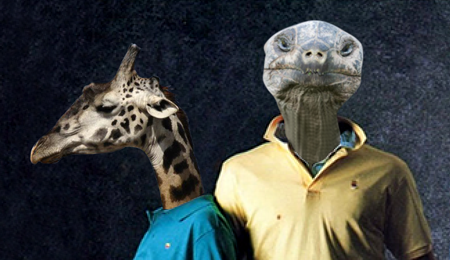
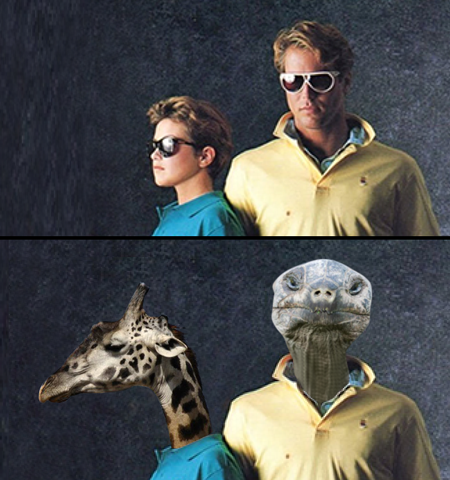
Con este sencillo truco de photoshop crearás un fotomontaje con el cuerpo de una persona y la cara de otra.

1. Abre las dos fotos que quieras usar, una de cuerpo entero y otra solo de la cara, intenta que las dos esten mirando hacia el mismo sitio.

2.Arrastra la foto de la cara a la foto del cuerpo entero de manera que te quede en una capa superior y borra todo menos la cara. Selecciona la imagen con los marcadores activados y escala la cara al mismo tamaño que la cara de la foto entera.

3.Ahora tienes que igualar el color de la piel de las dos imagenes, ponemos la imagen de la cara encima de la cara de la modelo, igualar el color de la piel se puede hacer de muchas maneras. La forma más sencilla es mediante los canales RGB. Encontraras el panel en Ventana>canales, una vez abierto el panel de canales, selecciona el canar rojo, la imagen te quedara en blanco y negro.

4.Abre el panel de curvas, lo encontrarás en imagen>ajustes>curvas. Modifica la curva hasta que la piel de la cara sea lo mas parecido a la piel de la modelo, repite la misma operación con el canal verde y el azul.

5.Para que te quede bien la cara necesitarás rotarla y transformarla un poco, luego borra las partes que te sobran, cabello, cuello..para eso coge la herramienta goma de borrar y escoge un diametro no muy grande,para trabajar mejor puedes reducir la opacidad de la capa de la modelo

6. Una vez borrado todo lo que no te interesa, vuelve a poner la opacidad al 100%, si necesitas igualar un poco mas el color de la piel de las dos imagenes, puedes hacerlo seleccionando la capa que te interese y en el menu imagen>equilibrio de color cambiar alguno de los valores.Aqui tienes el resultado!

¿ Te gusta Photoshop? ¿ Quieres aprender más trucos sobre Photoshop? Informate en nuestros cursos photoshop en barcelona.

Publicado en Diseño Gráfico, Photoshop, Photoshop Básico, Trucossin Comentarios desactivados

Truco con photoshop 34: Crea tu efecto fantasma05.11.10

Con este sencillo truco de photoshop podras crear un efecto especial y diferente para aplicarlo como fondo a tus composiciones

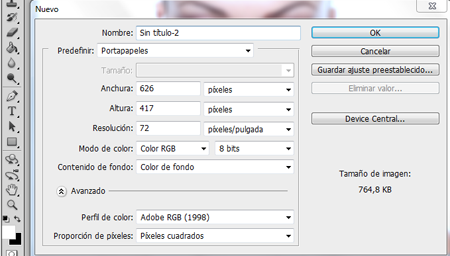
1. Abre un archivo nuevo de 450px de ancho por 450px de alto. Pinta el fondo con el color negro, y crea una nueva capa . Con lazo poligonal haz un dibujo parecido a la imagen siguiente

2. Pinta la selección a su gusto y sigue con el dibujo seleccionado

3. Haz una nueva capa . Utiliza el pincel y escoge un color mas claro que el que has usado antes.
Pinta algunas partes de la figura aproximadamente como se muestra en la imagen siguiente.Luego cambia el modo a mezcla color mas claro . Duplica la capa y pon el modo de mezcla en Superposición, vuelve a duplicar la capa y pon modo color. Combina las tres capas del dibujo y quita la selección.

4. Ves a Filtro> Distorsionar> Onda en los valores de longitud de onda pon min – 90 y max – 220 y selecciona Tipo>sinusolidal

5. Duplica la Capa y transformala un poco mas pequeña, luego volteala horizontalmente y vuelve a combinar las dos capas

6. Vuelve a duplicar esta capa,ves a Filtro> desenfoque> desenfoque gausiano y en radio pon un valor de 10px. Copia esta capa unas 4 o 5 veces

7.Duplica todas las veces que quieras la capa, volteala , cambiala de posicion y escoge tu efecto final, el nuestro ha sido este:


¿ Te gusta Photoshop? ¿ Quieres aprender más trucos sobre Photoshop? Informate en nuestros cursos photoshop en barcelona.

Publicado en Cursos, Diseño Gráfico, Photoshop, Photoshop Básico, Sin categoría, Trucossin Comentarios desactivados

Truco con photoshop 33: Fondo con efecto destello04.21.10

Con este sencillo truco de photoshop podras hacer un efecto de destello para aplicarlo como fondo a tus composiciones

1. Abre un documento nuevo en Photoshop de igual ancho que alto.

2.Selecciona dos colores similares, uno fuerte y otro con el mismo tono pero acercándose al blanco. Haz un degradado en sentido vertical, cogiendo toda la altura del documento. Debe quedarte un resultado parecido al de la imagen inferior

3.Ves a Filtro > Distorsionar > Onda y aplica los siguientes valores :
Número de generadores: 10
Longitud Mín.: 20
Longitud Máx: 100
Amplitud Mín: 35
Amplitud Máx: 35
Escala Horiz.: 50
Escala Vert.: 50
Marca la opción Tipo: cuadrado


4.Ves a Filtro > Distorsionar > Coordenadas Polares y elige la opción: “Rectangular a Polar” .Ya tienes un destello que puedes usar como fondo para dar un poco de profundidad a tus trabajos.

5. También puedes ir a Imagen > Ajustes > Tono/Saturación y cambiar la tonalidad y el color del destello.


Aqui tienes diferentes tonos de un mismo efecto destello.

¿ Te gusta Photoshop? ¿ Quieres aprender más trucos sobre Photoshop? Informate en nuestros cursos photoshop en barcelona.

Publicado en Cursos, Diseño Gráfico, Photoshop, Photoshop Básico, Trucossin Comentarios desactivados

Truco con photoshop 32: Eliminar los ojos rojos de una foto03.31.10

Vamos a corregir con photoshop de forma sencilla y rápida el efecto de ojos rojos que salen en las fotos cuando usamos el flash de nuestra cámara

1. Abre una foto a la que le quieras corregir los ojos

2.Selecciona la herramienta Pincel corrector puntual y aprieta en el triangulo invertido que encontraras abajo a la derecha. Te apareceran varias herramientas del mismo estilo, selecciona la herramienta pincel de ojos rojos.

3.Ahora que tienes seleccionada la herramienta. veras que en opciones de esta herramienta hay dos propiedades.Tamaño de pupila y Cantidad de oscurecimiento.

4.Cambia el valor del tamaño de pupila dependiendo del tamaño de la pupila que tenga tu foto. La cantidad de oscurecimiento te variará en mayor o menor intensidad lo negro de la pupila.
Busca los valores que mejor se adapten a tu foto

5.Una vez encontrados los valores solo te queda hacer click en cada pupila y obtendras el resultado inmediatamente.

¿ Quieres aprender más trucos rápidos sobre Photoshop? Informate en nuestros cursos photoshop en barcelona.

Publicado en Diseño Gráfico, Photoshop, Photoshop Básico, Trucossin Comentarios desactivados

Truco con photoshop 31: Crear un efecto de texto03.15.10

Con este truco de photoshop podemos crear un espectacular efecto de texto para un logotipo

1.Abre un archivo nuevo de 600px por 300px,

2. Añade un degradado lineal de arriba abajo .

3.Con la herramienta Texto horizontal, escribe el nombre que desees utilizar para tu logotipo.

4. En la barra de opciones de texto, haz clic en el icono Crear texto deformado.

5. Aquí puede elegir los efectos y las cantidades que desee. Cuando tengas el resultado deseado haz clic en OK.

6.Crea un trazado del texto seleccionando Capa > Texto > Crear trazado de trabajo. El nuevo trazado lo encontraras en la paletaen la paleta Trazados. La capa de texto original la puedes se puede descartar o desactivar.

7. Mediante la herramienta Selección directa, modifica el trazado que quieras de tu logotipo.puedes añadir puntos adicionales para crear distorsiones o formas transformadas, como la parte prolongada de una letra

8. Crea una capa nueva y rellena el trazado de un color. Selecciona el trazado y del submenu del boton derechoselecciona >:rellenar traazado

9.Haz doble clic en la capa que contiene tu logotipo y en estilos de capa añadele una sombra paralela y bisel y relieve, elige cincel duro como técnica y aumenta la profundidad.

10. cambia el fondo y los colores de relleno y obtendras diferentes resultados

¿ Quieres aprender más trucos sobre Photoshop? Informate en nuestros cursos photoshop en barcelona.

Publicado en Cursos, Diseño Gráfico, Photoshop, Photoshop Básico, Trucossin Comentarios desactivados

Truco con photoshop 30: Crear una ilustración con photoshop02.25.10

Con este truco de photoshop aprenderemos a realizar una ilustracion vectorial con photoshop.

1.Abre un archivo nuevo de 500px por 500px, y con la herramienta Bote de pintura rellenalo con el color #0b1417
12

2.Cambia la herramienta pintura por la herramienta de degradado radial , y con las propiedades que aparece en la imagen pinta la capa
22

3.Escribe un texto y con la herramienta línea añade un par de ellas, manten presionada la tecla Shift para que la línea no tenga imperfecciones

33

4.Dibuja una nube. Selecciona la herramienta elipse con el color #0b1417 como relleno, manten presionada la tecla Shift y haz varios círculos hasta lograr la forma de una nube.Selecciona todas los circulos y con el boton derecho del raton del submenu selecciona definir forma personalizada.

42

5.Añade tantas nubes como quieras.

51

6. Combina todas las capas de las nubes y duplica la capa, arrastrala debajo de la capa nubes y cambiale el modo de fusion a superponer con una opacidad del 50%

62

7. Dibuja una linea de 10px de grosor y añadele un estilo, puede quedarte algo parecido a la imagen de abajo.

7

8.Crea mas formas personalizadas, añade mas capas con nubes, pon diferentes tipos de fusion y acaba la ilustracion a tu gusto.

81

¿ Te gusta Photoshop? ¿ Quieres aprender más trucos sobre Photoshop? Informate en nuestros cursos photoshop en barcelona.

Publicado en Cursos, Diseño Gráfico, Photoshop, Photoshop Básico, Trucossin Comentarios desactivados

Truco con photoshop 29: Mascara de texto02.16.10

Con este truco de photoshop aprenderemos a usar mascaras de texto

1. Abre una imagen.

11

2. Selecciona la herramienta mascara de texto horizontal, escoge tipo de letra,tamaño, etc…

21

3.Escribe un texto
32

4.Una vez escrito selecciona la herramienta mover.

41

5.Ves al menu edicion> copiar y luego edicion>pegar. Se te creara una capa con el texto que has escrito. Pincha sobre la capa y ponle sombra paralela y bisel y relieve

5

6. Ya tienes tu texto con el mismo fondo que la imagen

61

¿ Quieres aprender más sobre Photoshop? Pincha en el enlace sobre cursos photoshop en barcelona

Publicado en Cursos, Diseño Gráfico, Photoshop, Photoshop Básico, Trucossin Comentarios desactivados

Truco con photoshop 28: Montaje de imagenes con máscara de capa y trazados02.11.10

Con este truco de photoshop aprenderemos a usar mascaras de capas y trazados para hacer un fotomontaje

1. Abre dos imagenes . En nuestro caso hemos escogido estas dos.
a

2. Arrastra imagen de la chica sobre la imagen del cielo y situala en una capa superior, adapta las dos imagenes al mismo tamaño.
1

3.Busca en las formas predetrminadas de la herramienta formas personalizadas las piezas del puzzle puzzle

4.Una vez seleccionada dibuja en la capa de la chica un puzzle con las diferentes piezas, encajandolas con la herramienta seleccion directa.
3

5.Con la herramienta seleccion de trazado, selecciona todas las piezas haz clic con el boton derecho y del submenu que aparece elige hacer seleccion

4a

6.Todas las piezas del puzzle se converiran en una selección tal y como se muestra en la siguiente imagen.
5a

7.Solo nos queda ir a el panel de capas y crear una mascara de capa seleccionando el icono que tenemos abajo del panel
6a

8.Prueba con diferentes piezas y acaba el montaje a tu gusto

6

¿ Te gusta esta truco Photoshop? ¿ Quieres aprender más trucos sobre Photoshop? Informate en nuestros cursos photoshop en barcelona.

Publicado en Cursos, Diseño Gráfico, Photoshop, Photoshop Básico, Trucossin Comentarios desactivados

Truco con photoshop 27: Fusión de imagenes con máscara rapida02.02.10

Con este truco de photoshop aprenderas a fusionar dos imagenes en una sola de una manera sencilla y muy vistosa.

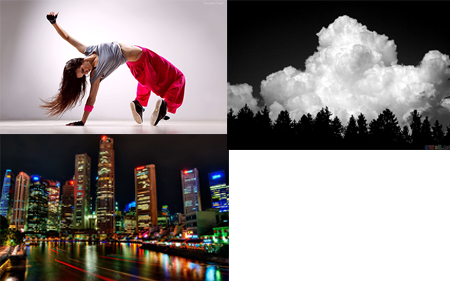
1. Abre las dos imagenes que quieras fusionar. En nuestro caso hemos escogido estas dos.
f1

2. Para fusionar la imagen burbujas.jpg en la imagen baile_3.jpg lo primero que tienes que haces es seleccionarla toda y copiarla en el portapapeles. Para eso ves al menu seleccion > todo

f2

3.Una vez seleccionada ves a edicion>copiar y mantenla en el portapapeles

f3

4.Con la imagen burbujas.jpg ya copiada en el portapapeles, ves a la imagen baile_3.jpg y selecciona el icono de mmascara rápida situado en la parte inferior de la barra de herramientas.

f4

5. Coge la herramienta degradado y crea un degradado lineal a lo largo de toda la foto, se creara por defecto un degradado de rojo a transparente

f5

6. Vuelve al icono de mascara rápida y cambialo a modo estandar

f6

7.Se crea una selección del degradado que has creado

f7

8. Ahora solo te queda pegar la imagen burbujas.jpg, para eso ves a edicion>pegar dentro

f8

9.Automaticamente se crea la capa correspondiente a la imagen de las burbujas con el degradado que has realizado. Cuanto mas acerques al rojo de la mascara tu imagen, mas trasparente se ira poniendo , cuanto más te alejes del rojo de la mascara tu imagen, menos trasparente se ira poniendo.

f9

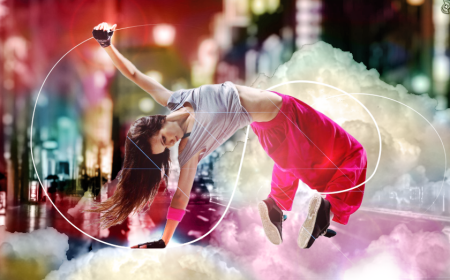
10. Añade las imagenes que quieras y acaba la composicion a tu gusto, nosotros hemos escogido la imagen de una ciudad para ponerla como fondo.

f10

¿ Te gusta Photoshop? ¿ Quieres aprender más trucos sobre Photoshop? Informate en nuestros cursos photoshop en barcelona.

Publicado en Cursos, Diseño Gráfico, General, Photoshop, Photoshop Avanzado, Photoshop Básico, Trucossin Comentarios desactivados

  • You Avatar
Seeway Formación on Facebook