
Con este sencillo truco de photoshop aprenderas a crear gotas de agua y dar a una imagen un aspecto mojado usando el filtro licuar
1.Abre la imagen a la que le quieras dar un aspecto mojado con gotas de agua.
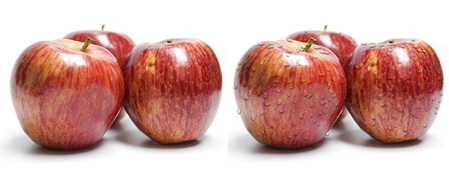
2.Añade una nueva capa vacía por encima, y con un pincel duro de color negro, dibuja lo más parecido que puedas unas gotas.
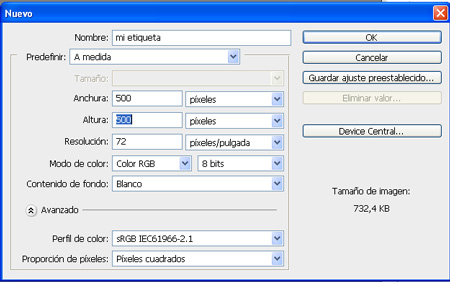
1. Abre un archivo nuevo del tamaño que tu necesites , resolución para Web de 72pp y color de fondo blanco:
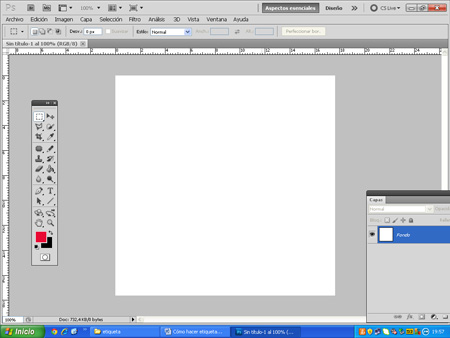
2. Selecciona la herramienta vectorial rectángulo redondeado , en el menú de opciones del rectángulo elige capas de forma, en la casilla de radio pon como valor de radio de 20px y selecciona un color de fondo gris casi blanco #F1F1F1
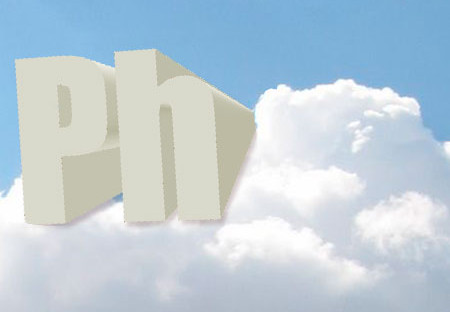
Con este tutorial de Photoshop aprenderás fácilmente a diseñar textos con efecto 3D.
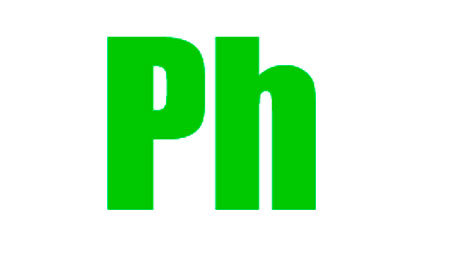
1. Abre un documento nuevo del tamaño que necesites, selecciona la herramienta texto de tipo horizontal y escribe tu texto con letra Impact y selecciona un tamaño grande.
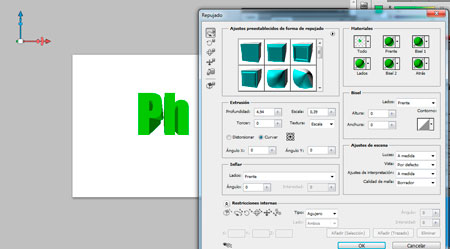
2. Ves a menu > 3D > repujado> capa de texto. En el panel que aparece de repujado ves al apartado de extrusión y pon los valores 4,94 en profundidad y 0,31 en escala. Aqui puedes experimentar con los valores que te gusten y seleccionar el tipo de material que quieras ponerle a tu texto.
Con este tutorial de Photoshop aprenderás a cambiar de posición diferentes partes de una imagen con la nueva herramienta deformación de posición libre.
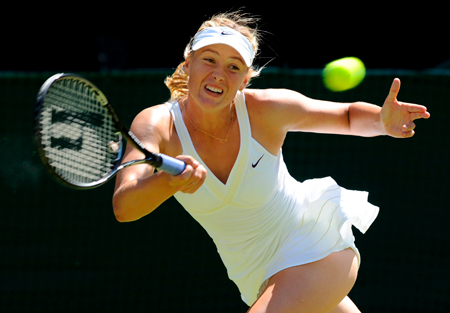
1. Abre la imagen en la que quieras modificar algo. En este tutorial cambiarás de posición el brazo izquierdo de la tenista.
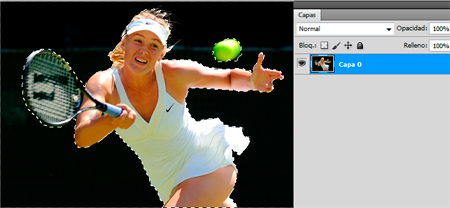
2. Selecciona la tenista:
Con este sencillo truco de Photoshop aprenderás a limpiar las irregularidades del papel que tienen tus bocetos escaneados usando el panel de canales y el ajuste de curvas.
1. Abre el boceto que necesitas limpiar.
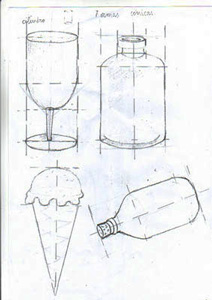
2. Ajusta el contraste de la imagen de forma automática en el menú:
Con este sencillo tutorial de Photoshop verás qué fácil es cambiar el color de un coche o de cualquier otro elemento.
1. Abre la imagen que quieres cambiar de color

2. Elimina el fondo mediante la selección del coche. Para ello puedes usar la herramienta pluma. Cuando le des la opción de hacer selección, elige 1 px de radio de desvanecimiento, esto te ayudará a que no sea tan duro el corte de la selección.
Con este sencillo tutorial de Photoshop aprenderás a seleccionar elementos y figuras irregulares con la nueva herramienta “perfeccionar mascara” que apareció en Photoshop CS5.
1. Abre las dos imagenes con las que vas a trabajar y copialas en un archivo nuevo.
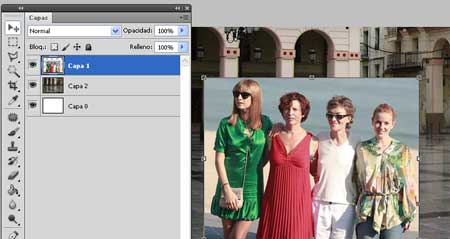
2. Selecciona las personas de la foto de la playa con el lazo poligonal , en la casilla desvanecer pon 1 pixel, esto hará que tu selección no sea dura, sino que su terminación sea mas suave.
Con este pequeño tutorial de Photoshop aprenderás a retocar retratos de manera profesional. Te servirá para crear imagenes donde la foto se centra en una parte y se va difuminando o borrando el resto de la misma
1. Abre tu foto con Photoshop:

2. Selecciona la Herramienta Marco elíptico y selecciona la parte de la cará que quieras destacar:
Con este fácil y práctico tutorial de Photoshop crearás unas espectaculares cortinas de teatro mediante el uso y aplicación de filtros.
1. Crea un nuevo documento del tamaño que tu quieras y rellénalo de negro.

2. Duplica la capa. Ves a menu Capas> Duplicar capa:
Con este tutorial de Photoshop aprenderás a crear una marca de agua para tus fotos de una manera rápida y sencilla
1. Abre una imagen en Photoshop.
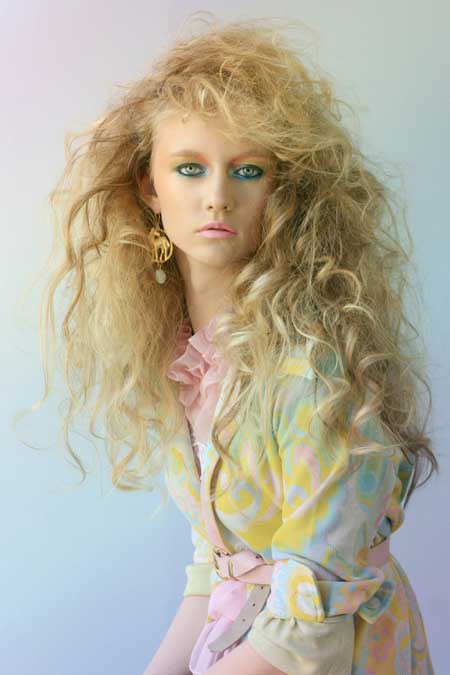
2. Duplica la imagen, ves a Capa > Duplicar Capa.


