Truco con photoshop 44: Herramienta “perfeccionar mascara” de photoshop CS5
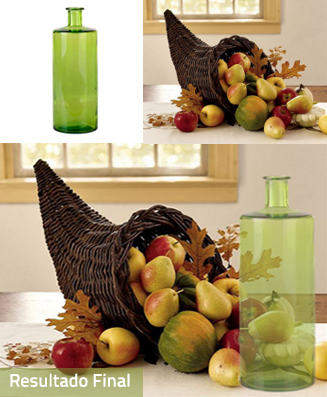
Con este sencillo truco de photoshop aprenderás a seleccionar elementos y figuras irregulares con la nueva herramienta “perfeccionar mascara” de Photoshop CS5
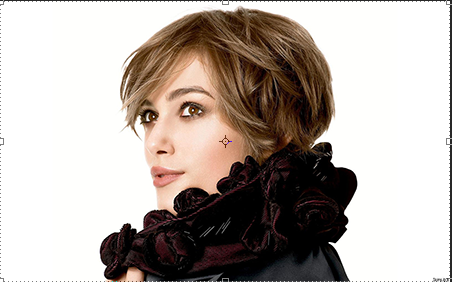
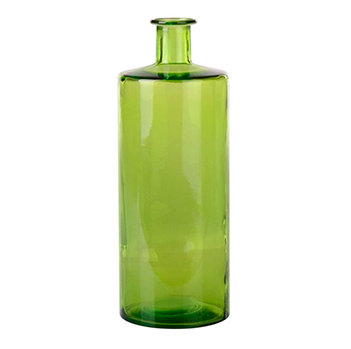
1. Abre las dos imagenes con las que vas a trabajar y copialas en un archivo nuevo.
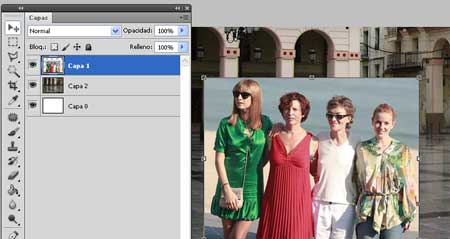
2. Selecciona las personas de la foto de la playa con el lazo poligonal , en la casilla desvanecer pon 1px, esto hará que tu selección no sea dura, sino que su terminación sea mas suave.
3. Vas a trabajar en forma no destructiva. Las máscaras permiten recortar una imagen sin afectar la fotografia original. Abre al panel de Máscaras, desde el menú principal Ventana > Máscara.
4. Aplica la máscara a la selección y automáticamente se ocultará lo que has dejado fuera de la seleccion , dejando a la vista solo la selección que has realizado.Deja los valores de densidad y desvanecimineto tal y como están por defecto
5.Ves a la opción borde de la máscara dentro del panel de máscaras y te aparecerá la siguiente ventana. En radio pon 0,5 como valor y marca la opcion descontaminar colores
7. Por último selecciona la herramienta pincel para refinar los bordes, abre el panel de canales y deja solo visible el nuevo canal que se te ha creado al hacer la mascara, pasa el pincel sobre los bordes intentando hallar lo que la máscara no muestra.
8.Vuelve al panel de capas y aplica un desenfoque gaussiano de 0,1 a la capa superior para que se fusionen un poco los bordes.
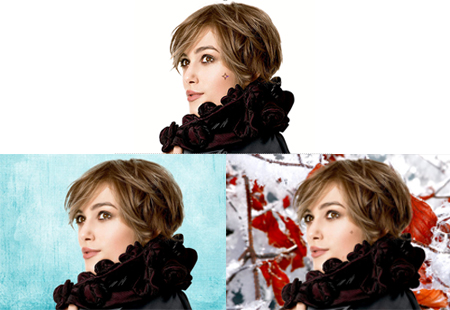
Este seria el resultado final
¿quieres aprender mas sobre photoshop?
Informate en nuestros cursos photoshop en barcelona.
Truco con photoshop 27: Fusión de imagenes con máscara rapida
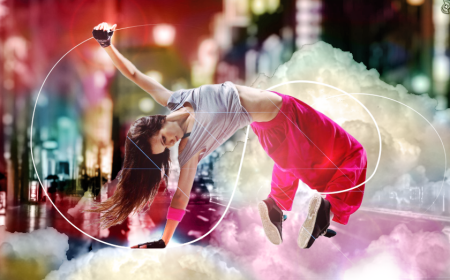
Con este truco de photoshop aprenderas a fusionar dos imagenes en una sola de una manera sencilla y muy vistosa.
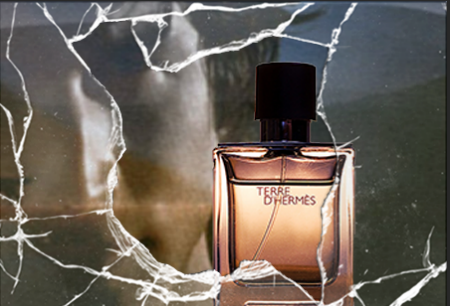
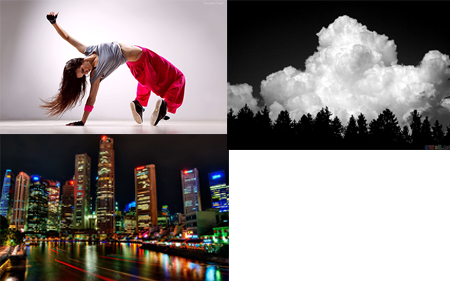
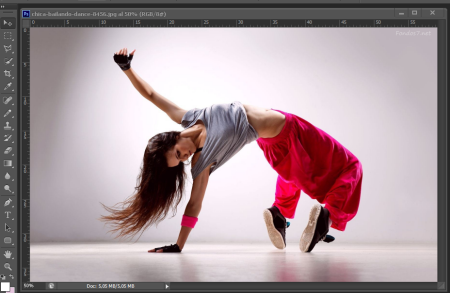
1. Abre las dos imagenes que quieras fusionar. En nuestro caso hemos escogido estas dos.

2. Para fusionar la imagen burbujas.jpg en la imagen baile_3.jpg lo primero que tienes que haces es seleccionarla toda y copiarla en el portapapeles. Para eso ves al menu seleccion > todo

3.Una vez seleccionada ves a edicion>copiar y mantenla en el portapapeles

4.Con la imagen burbujas.jpg ya copiada en el portapapeles, ves a la imagen baile_3.jpg y selecciona el icono de mmascara rápida situado en la parte inferior de la barra de herramientas.

5. Coge la herramienta degradado y crea un degradado lineal a lo largo de toda la foto, se creara por defecto un degradado de rojo a transparente

6. Vuelve al icono de mascara rápida y cambialo a modo estandar

7.Se crea una selección del degradado que has creado

8. Ahora solo te queda pegar la imagen burbujas.jpg, para eso ves a edicion>pegar dentro

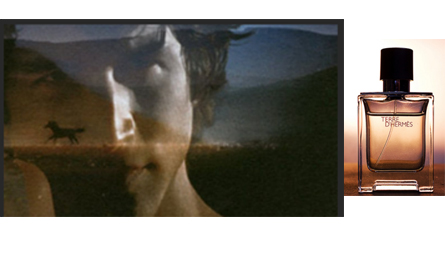
9.Automaticamente se crea la capa correspondiente a la imagen de las burbujas con el degradado que has realizado. Cuanto mas acerques al rojo de la mascara tu imagen, mas trasparente se ira poniendo , cuanto más te alejes del rojo de la mascara tu imagen, menos trasparente se ira poniendo.

10. Añade las imagenes que quieras y acaba la composicion a tu gusto, nosotros hemos escogido la imagen de una ciudad para ponerla como fondo.

¿ Te gusta Photoshop? ¿ Quieres aprender más trucos sobre Photoshop? Informate en nuestros cursos photoshop en barcelona.
Truco con photoshop 17: Efecto contornos brillantes
Con este truco de photoshop aprenderemos a contornear imágenes y darles un efecto luminoso.
1. Abre una foto de un paisaje que te guste

2. Abre una segunda imagen que tenga siluetas

3.Arrastrala encima de la primera foto

4.Con la herramienta de la pluma, repasa el contorno de una de las figuras.

5. En la paleta de capas, crea una carpeta nueva, y le ponle de nombre “luces”. Después crea una nueva capa dentro de esta carpeta, y la nombrala “contorno1”.

6. Escoge un pincel blando de pocos pixeles y con la herramienta selección de trazado selecciona el contorno de la silueta hecho con la pluma. Luego, pulsa el botón derecho> Contornear trazado

7. Asegurate que tienes color amarillo como color frontal

Después vamos a Filtro> desenfocar> desenfoque gausiano y ponemos un valor de 0.3px y hacemos invisible la capa donde tememos la imagen con siluetas

8. Duplica la capa contorno 3 veces y mueve las capas hacia la derecha

9. Crea una nueva capa dentro de la carpeta luces.Selecciona la herramienta Rectángulo y dibuja un rectángulo. Luego duplicalo varias veces, los alineas y los distribuyes horizontalmente

10.Cambia el nombre de la capa a “rec”. Repite el paso de contornear trazado

11. Después selecciona Edición> Transformar> Distorsionar. Mueve los vértices hasta que el punto de vista sea bueno, sólo tienes que seguir las líneas de la calle.

12. Añadele un degradado y en modo de fusion selecciona aclarar.

13. Si quieres darle un poco mas de realismo, baja un poco la opacidad y arrastra una nueva imagen a la ultima capa

¿ Quieres aprender más trucos de sobre photoshop? Haz clic en el siguiente enlace si deseas obtener más información sobre Cursos de photoshop en Barcelona.
Truco con photoshop 1: Efecto HDR con Photoshop
El efecto HDR (High Dynamic Range). El HDR es una técnica que te permite crear efectos con diferentes niveles de exposición, desde las más brillantes a las más oscuras.
Es un efecto que puede llegar a cansar si se abusa por su artificialidad pero te fabrica unos colores espectaculares.
¿Quieres hacer más trucos con photoshop?
Curso Técnico Especialista en Photoshop
Este curso de Photoshop en Barcelona está dirigido a webmasters, diseñadores gráficos, arquitectos, programadores web, fotográfos, interioristas,… y en general a todas aquellas personas que quieran introducirse en esta herramienta de diseño gráfico.
Al finalizar el curso el alumno podrá utilizar Photoshop de manera profesional. Será capaz de crear, editar, componer y retocar cualquier imagen o ilustración, tanto para utilizarlo como soporte digital o impreso.
El temario principal que impartimos en nuestras clases de Photoshop es el siguiente:
- Introducción a Photoshop.
- La Barra de herramientas de Photoshop.
- Tamaño y Resolución de la Imagen.
- Explorar y trabajar con imágenes con Adobe Bridge.
- Trabajar con Capas en Photoshop.
- Canales y Máscaras.
- El Texto en Photoshop y efectos de texto.
- Los Colores y los Modos en Photoshop.
- Motivos y Texturas.
- Accionas e Historia.
- Utilización de Filtros con Photoshop.
- Configurar Impresión.
- Trabajar con Photoshop para web.