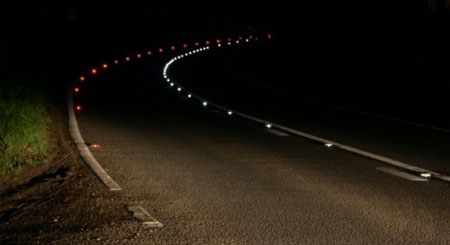
Archive for the ‘Cursos’

Truco con photoshop 23: Efectos 3D10.08.09

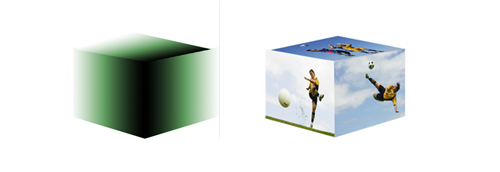
En este truco de photoshop vamos a construir un cubo con efecto 3D y despues le pondremos fotografias sobre sus caras para hacer cubos fotograficos.
img

1. Crea un nuevo documento en blanco de 600×600px con 72 puntos por pulgada y con un espacio de color RGB
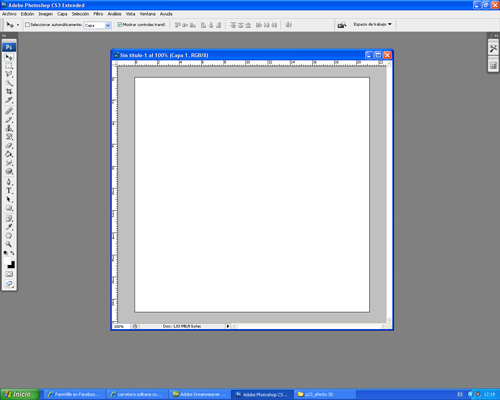
imag1

2. Crea una nueva capa y llamala cara1
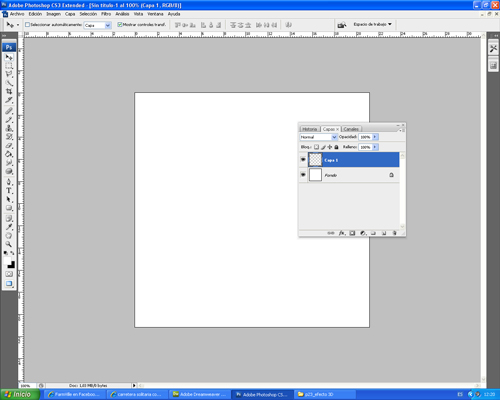
imag2

3. Selecciona la herramienta marco rectangular y dibuja una seleccion de 200×200 pixeles. Manten la tecla Mayus pulsada para obtener un cuadrado perfecto
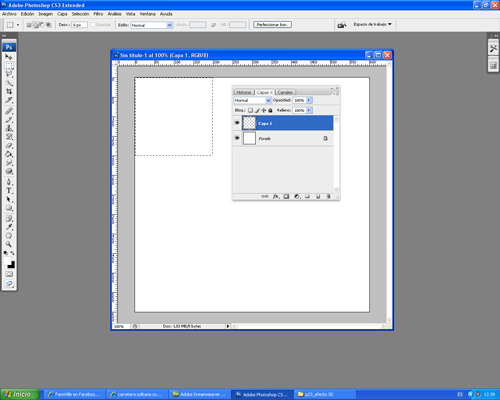
imag3

4.Rellena la seleccion con un degradado lineal de negro a blanco
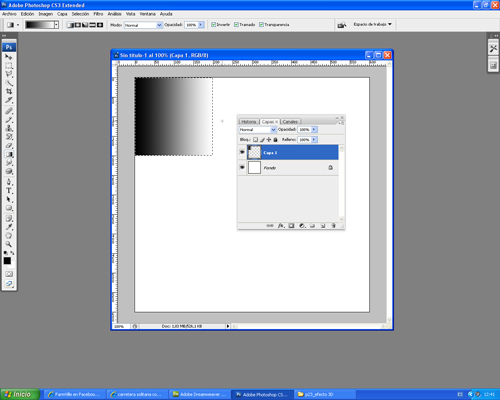
imag4

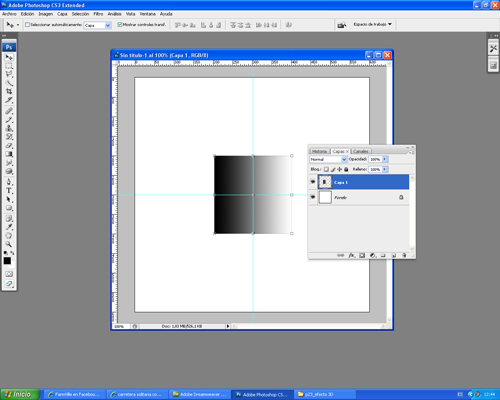
5. Deselecciona y mueve el cuadrado al centro de la imagen.
imag5

Aunque un cubo tiene 6 lados, solo podemos ver 3 al mismo tiempo, asi que vamos a crear tres lados que se ajusten entre ellos. Usaremos la herramienta de transformacion libre.

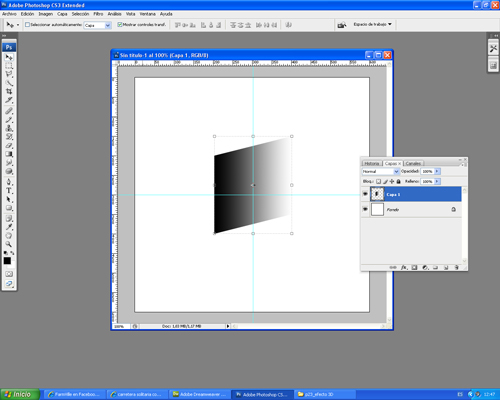
6. Ves a edicion>transformacion libre, apareceran unos tiradores. Queremos distorsionar el angulo. Haz clic con el boton derecho y del submenu que aparece escoge la opcion sesgar, arrastra el tirador del centro y muevelo hasta distorsionarlo parecido a la figura de abajo
imag6

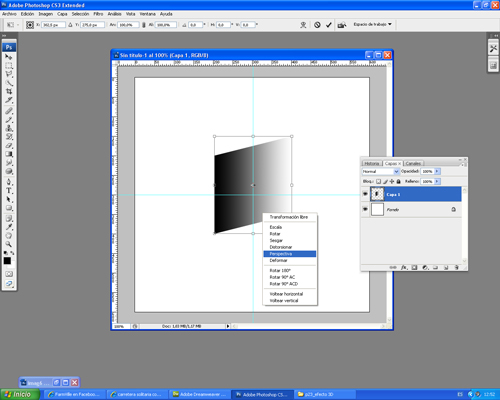
7.Vuelve a repetir la misma operacion con el boton derecho y esta vez escoge la opcion >prespectiva
imag7

8. Vuelve ha hacer clic con el boton derecho y escoge la opcion escala. Arrastra el nodo de la derecha hasta conseguir las proporciones adecuadas

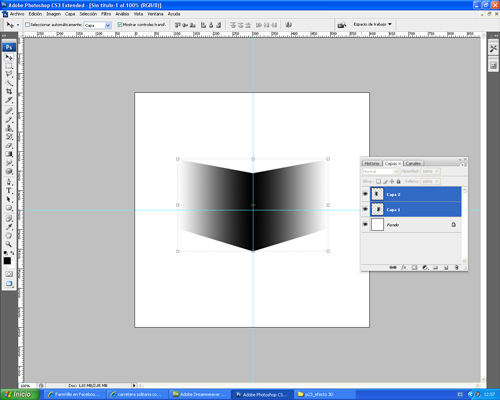
9.Duplica la capa1 y renombrala como capa2, luego ves a edicion>transformar> voltear horizontalmente y arrastra el lado hasta que se adapte perfectamente al otro lado
imag8

10. Crea una nueva capa y llamala lado3. Con la misma tecnica que antes dibuja otro cuadrado y rellenalo con el mismo degradado pero con un angulo distinto
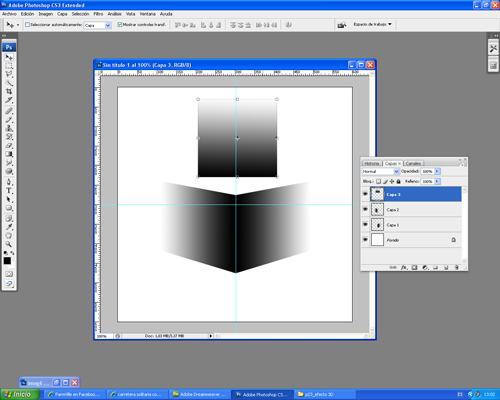
imag9

11.Ves a edicion> transformacion libre y con el boton derecho selecciona distorsionar. Arrastra la esquina inferior derecha para que se toque con la superior derecha del lado correspondiente, luego arrastra la esquina inferior izquierda para que se adapte con el centro
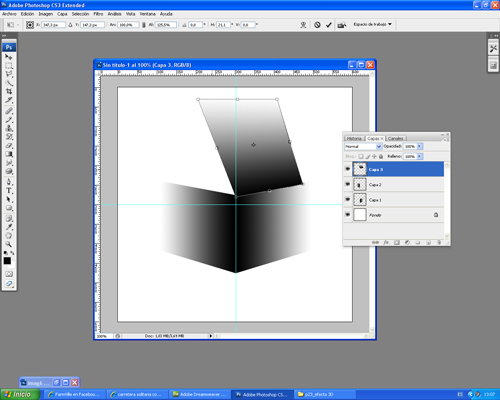
imag101

12. Ahora solo nos queda adaptar las otras dos esquinas con los dos puntos que nos quedan, repetimos el mismo paso y obtenemos el cubo acabado.
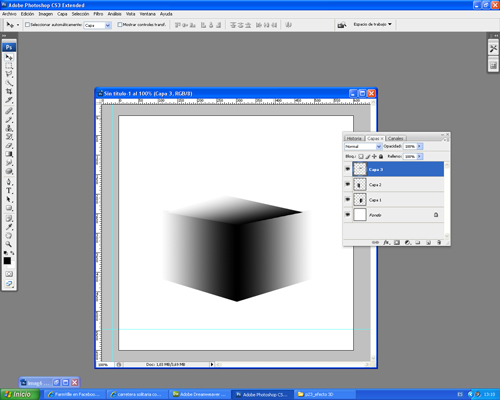
imag11

13. Ahora vamos a colorear el cubo. Con la capa del lado izquierdo seleccionada hacemos clic en el circulo blanco y negro de la paleta capas. Es el control de la capa de relleno o de ajuste.

capa-ajuste

En el menu emergente escogemos la opcion tono/saturacion. Selecciona la opcion colorear y en el panel que nos aparece ajustamos el tono a 121 y la saturacion a 25. la imagen coge un tono verdoso
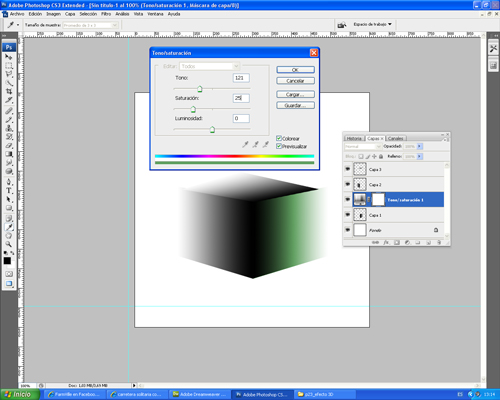
imag12

Hacemos lo mismo con el resto de los lados y nos queda el cubo de color verde
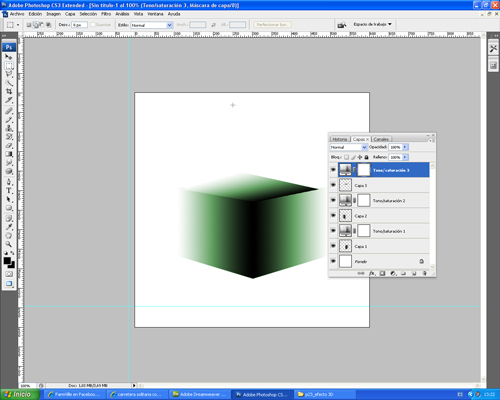
imag13

14. Solo nos queda añadir fotografias al cubo.Abre una imagen que te guste en photoshop, y pegala en una capa nueva del archivo donde tienes el cubo. Con la herramienta transformacion libre>distorsionar, adapta la imagen al lado del cubo.
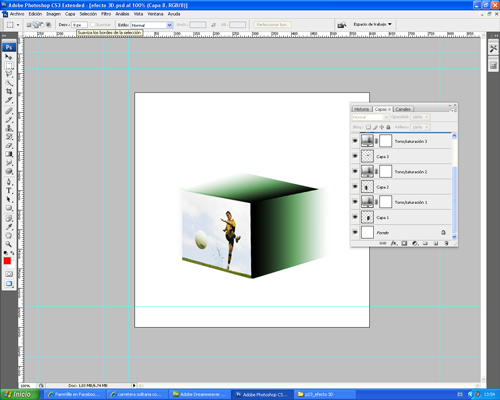
imag14

15. Repite la misma oparacion con el resto de las capas y este sera el resultado final de tu trabajo.
efecto-3da

¿ Quieres aprender más trucos sobre Photoshop? Entra e informate en nuestros cursos photoshop en barcelona.

Publicado en Cursos, Diseño Gráfico, Photoshop, Photoshop Básico, Trucossin Comentarios desactivados

Truco con photoshop 21: Hacer un boton tipo MacOs09.18.09

Con este truco de photoshop aprenderemos a crear un boton tipo MacOs de Apple con un método rápido y fácil.

1. Abre un documento nuevo de 150px por 100px a 72 pp, con modo RGB
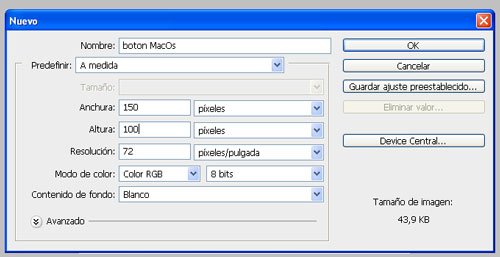
bm1

2. Crea un a nueva capa y llamala botón
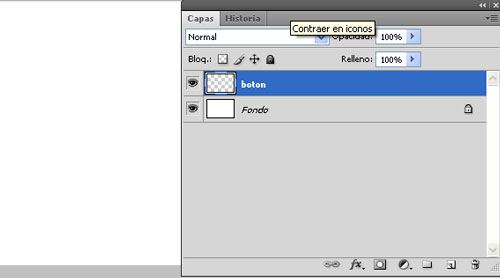
bm2

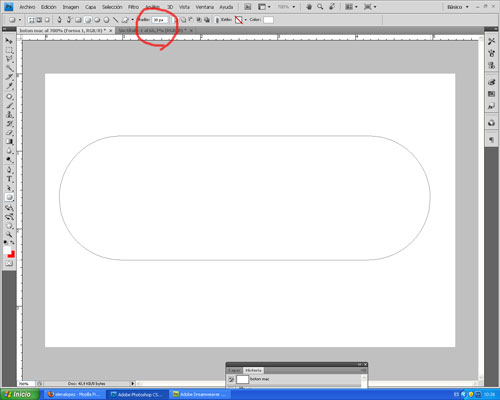
3.Selecciona la herramienta rectangulo redondeado y en radio pon 30px
bm3

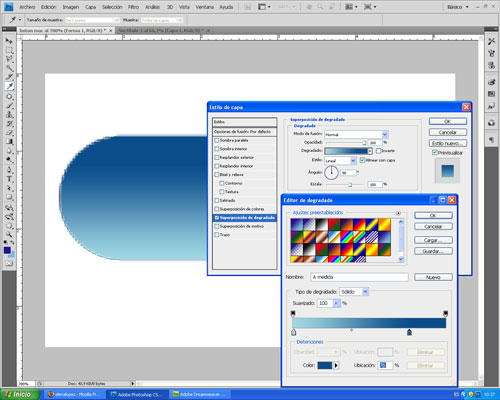
4.Ahora vamos a ponerle un degradado para rellenar el rectangulo, escoge un color azul orcuro como color frontal y un azul claro como color de fondo. Pincha dos veces sobre la capa boton y en estilo de capa selecciona superposición de degradado.
bm4

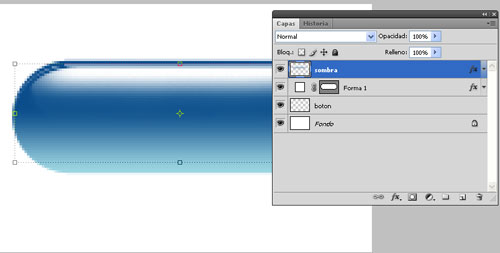
5. Duplica la capa forma 1 y conviértela en selección, rellena con un degradado de blanco a azul . Para ello ves a edición>transformar >escalar y reduce un poco su tamaño
bm5

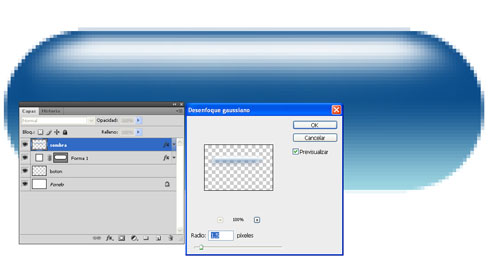
6. Ahora ves a filtro>desenfocar>desenfoque gaussiano y en radio pon un valor de 1,5 .
bm6

8. Rellénalo de blanco y anula la selección
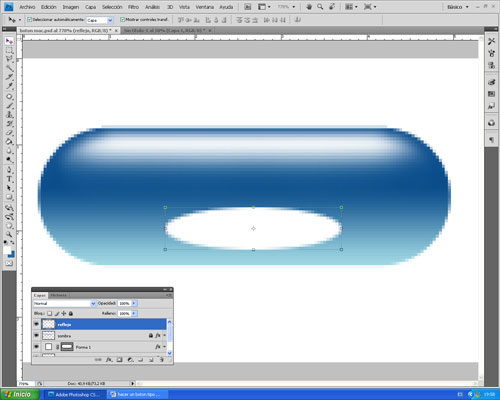
bm7

9. Cambia el modo de fusión de esta capa a superponer y reduce la opacidad al 60%, luego ves a filtro>desenfocar>desenfoque gaussiano y en radio pon en valor de 4.
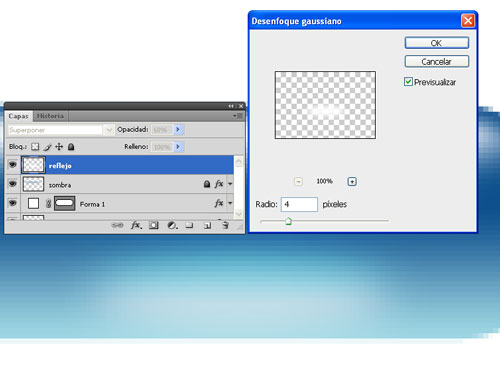
bm8

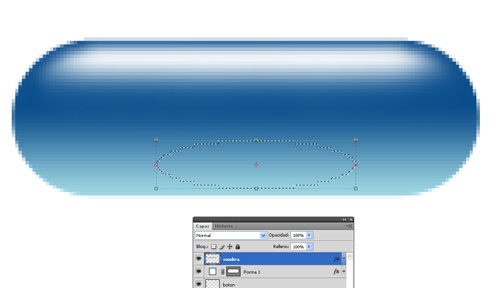
10. Aplicarle una sombra paralela, en los botones de gel las sombras tienden a ser de un tono azulado, selecciona la capa botón y añade un estilo de capa, elige sombra paralela y cambia el color a cian, reduce la opacidad al 50% y ajusta la distancia, el ángulo y el tamaño .

bm9

11. Crea un texto en negro con una fuente sans serif como futura o arial, arrastra la capa de texto bajo las capas de luces para que los reflejos estén por encima. Esto dará la sensación de que el texto se encuentra situado dentro del cristal. Tu botón tendría que quedarte parecido a la imagen inferior

bm10

¿ Quieres aprender más trucos sobre Photoshop? Entra e informate en nuestros cursos photoshop en barcelona.

Publicado en Cursos, Diseño Gráfico, Photoshop, Photoshop Básico, Trucossin Comentarios desactivados

Truco con photoshop 20: Añade efecto de movimiento a tus fotos09.09.09

¿ Te gusta Photoshop?.Con este truco de photoshop aprenderemos a recrear el efecto de movimiento en una imagen

1. Abre tu imagen
cc1
2.Duplica la capa y haz una seleccion con los dos junetes
c2
3.Duplica la capa donde has realizado la seleccion de los jinetes
c3
4.Desenfoca la seleccion copia. Para ello ves a filtro>desenfocar> desenfoque de movimiento. Ponle una distancia de 31pixeles y un angulo de 6º
c4
5. Arrastramos la seleccion copia debajo de la capa seleccion y la movemos hacia la derecha tal como se ve en la imagen inferior
c5
6. Seleccionamos la capa de la seleccion superior de la paleta y le añadimos una mascara de capa, luego aplicamos un pincel negro sobre la mascara de capa para que algunas partes de la capa se vuelvan transparentes y nos dejen ver la capa que tenemos debajo.
c6
7. Por ultimo deja en modo de fusion la opcion aclarar de la capa de fondo.
c7
8.Utillizando pinceles suaves, de color blanco y negro sobre la mascara de capa y graduando la opacidad podremos mejorar el efecto de movimiento.
c1
¿ quieres aprender más photoshop? Visita la web de nuestros cursos photoshop en barcelona.

Publicado en Cursos, Diseño Gráfico, General, Photoshop, Photoshop Básico, Trucossin Comentarios desactivados

Truco con photoshop 19: Arreglar la sobreexposicion y los niveles de una foto con solo 4 pasos09.01.09

Con este truco de photoshop aprenderemos un método muy sencillo para arreglar las fotos sobreexpuestas acentuando las sombras y los tonos medios
1- Abre tu foto sobreexpuesta
s1

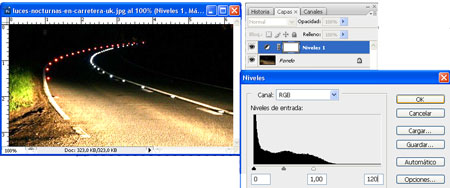
2. Selecciona ventana> histograma para comprobar que el grafico se desplaza hacia la derecha y al final acaba con un pico ( eso queire decir que nuestras iluminaciones han salido muy blancas y con muy poco detalle). Que el grafico no llegue al extremo izquierdo ( sombras) quiere decir que en nuestra foto no hay negros densos.
s2

3. Para arreglar los tonos oscuros vamos a menu imagen >ajustes> niveles y arrastramos el deslizador negro de niveles de entrada hacia la derecha, asi conseguimos que las sombras de la foto aparezcan mucho más oscuras.
s3

4. A medida que ajustes el deslizador, tambien se ira moviendo el de tonos medios oscureciendo los que estan sobreexpuestos.Si mueves el deslizador de medios tonos podrás obtener un equilibrio perfecto entre tonos y sombras.
s4

Aqui ves la diferencia entre la foto, tal y como salio de la camara y nuestra foto trabajada con photoshop.
s5

¿ Quieres aprender más trucos sobre Photoshop? Informate en nuestros cursos photoshop en barcelona.

Publicado en Cursos, Diseño Gráfico, Photoshop, Photoshop Básico, Trucossin Comentarios desactivados

Truco con photoshop 18: Crear un pincel personalizado con photoshop08.27.09

Con este truco de photoshop aprenderemos un método muy sencillo para hacer un picel personalizado con photoshop
1- Crea un archivo nuevo de 500px por 300px.con fondo transparente

2. dibuja el siguiente trazo con la pluma
pin2
3. Duplica y transforma la figura hasta obtener algo parecido a la imagen inferior
pin1
4. selecciona la herramienta seleccion directa
ppin4
5. Con el boton derecho apretado marca la opcion> hacer seleccion y dale OK
p7
6. Con el bote de pintura rellenalo de naranja
p8
7. Vete a edicion > definir valor de pincel
p9
8. pon nombre a tu pincel
p10
9. Abre la paleta de los pinceles y dale los valores de la imagen inferior
p11
10. Abre un documento nuevo coge tu pincel y pinta con él. Aqui tiene un ejemplo con diferentes colores
p14
Siguiendo estos pasos puedes hacer tantos pinceles diferentes como quieras,la figura de abajo te muestra otro pindel hecho de la misma manera.
h6

¿ Te gusta Photoshop? ¿ Quieres aprender más trucos sobre Photoshop? Informate en nuestros cursos photoshop en barcelona.

Publicado en Cursos, Diseño Gráfico, General, Photoshop, Photoshop Básico, Trucossin Comentarios desactivados

Truco con photoshop 17: Efecto contornos brillantes08.27.09

Con este truco de photoshop aprenderemos a contornear imágenes y darles un efecto luminoso.
1. Abre una foto de un paisaje que te guste
fondo2
2. Abre una segunda imagen que tenga siluetas
semaforo
3.Arrastrala encima de la primera foto
f1
4.Con la herramienta de la pluma, repasa el contorno de una de las figuras.
f2
5. En la paleta de capas, crea una carpeta nueva, y le ponle de nombre “luces”. Después crea una nueva capa dentro de esta carpeta, y la nombrala “contorno1”.
f4
6. Escoge un pincel blando de pocos pixeles y con la herramienta selección de trazado selecciona el contorno de la silueta hecho con la pluma. Luego, pulsa el botón derecho> Contornear trazado
f6
7. Asegurate que tienes color amarillo como color frontal
f7
Después vamos a Filtro> desenfocar> desenfoque gausiano y ponemos un valor de 0.3px y hacemos invisible la capa donde tememos la imagen con siluetas
f8
8. Duplica la capa contorno 3 veces y mueve las capas hacia la derecha
ff
9. Crea una nueva capa dentro de la carpeta luces.Selecciona la herramienta Rectángulo y dibuja un rectángulo. Luego duplicalo varias veces, los alineas y los distribuyes horizontalmente
f8a
10.Cambia el nombre de la capa a “rec”. Repite el paso de contornear trazado
f82
11. Después selecciona Edición> Transformar> Distorsionar. Mueve los vértices hasta que el punto de vista sea bueno, sólo tienes que seguir las líneas de la calle.
f10a
12. Añadele un degradado y en modo de fusion selecciona aclarar.
f10
13. Si quieres darle un poco mas de realismo, baja un poco la opacidad y arrastra una nueva imagen a la ultima capa
f12

¿ Quieres aprender más trucos de sobre photoshop? Haz clic en el siguiente enlace si deseas obtener más información sobre Cursos de photoshop en Barcelona.

Publicado en Cursos, Diseño Gráfico, Photoshop, Photoshop Avanzado, Trucossin Comentarios desactivados

Truco con photoshop 16:Texto de caramelo con Photoshop06.19.09

En este truco de photoshop haremos un texto con fondo de caramelo clasico

1. Creamos un documento  de 150×150 px y  fondo blanco

2. Creamos una capa nueva

3. Hacemos dos líneas con el color rojo y un pincel de 20px y 100% de dureza

13

4. Vamos a menu Filtro >Distorsionar >Encoger y ponemos  un valor del 70% 22

5.Vamos a menú Edición>Transformar >Rotar la imagen 45º y escalamos hasta que las manchas se integren en el cuadrado

32

Convertimos la imagenen motivo (desde menú Edición). Guardamos y cerramos el documento

6. Abrimos un  documento nuevo y escribimos un texto .

7. Desde los Estilos de capa seleccionamos Superposición de motivo y escogemos  el motivo que antes hemos creado.

42

En el mismo panel seleccionamos Bisel y Relieve y modificamos  los valores que se indican en la imagen siguiente

62

Por último activamos sombra paralela con los valores que nos salen por defecto

72

Y tendremos un texto  hecho de piruleta a punto para comer !! .

8

¿ Quieres aprender más trucos de Photoshop? Pincha en el enlace sobre cursos photoshop en barcelona.

Publicado en Cursos, Diseño Gráfico, Photoshop, Photoshop Básico, Trucossin Comentarios desactivados

Truco con photoshop 15:Mezclar Imágenes06.18.09

El efecto de mezclar imágenes en photoshop es un truco muy utilizado para hacer logos, y es muy sencillo

1- Abrimos la primera imagen, la seleccionamos completamente (CTRL+A) y la copiamos (CTRL+C)

1a12- Abrimos la segunda imagen.  Aunque el truco funciona correctamente con imágenes de distintos tamaños, siempre fundiendo la imagen más pequeña sobre la más grande, es preferible que ambas imágenes sean de igual tamaño

3a13- Hacemos click en el botón de Máscara Rápida, o presionamos la Tecla Q . Elegimos los colores predeterminados (Tecla D) y luego cogemos  la herramienta de degradado y la aplicamos de izquierda a derecha. Como estamos en el modo de máscara rápida, el color blanco se verá transparente y el color negro se verá rojo. Mientras más roja se vea la imagen, menos se verá la otra imagen a través de la primera.

5a4- Volvemos al modo normal y veremos un cuadro de selección que cubre aproximadamente la mitad de la imagen. Ahora pegamos la primera imagen usando Edición>Pegar Dentro (SHIFT+ CTRL+V).

Al hacer esto la primera  imagen se pega produciendo el efecto de transición entre una y otra.

4a1

¿ Te gusta Photoshop? ¿ Quieres aprender más trucos sobre Photoshop? Informate en nuestros cursos cursos photoshop en barcelona.

Publicado en Cursos, Diseño Gráfico, Photoshop, Photoshop Básico, Trucossin Comentarios desactivados

Truco con photoshop 14: Convertir a blanco y negro una parte de una foto…06.16.09

Con este truco de photoshop aprenderemos un método muy sencillo para desaturar solo algunas zonas de una imagen.

1- Abrimos la foto en Photoshop y duplicamos la capa.
Para duplicar la capa del fondo, nos ponemos con el ratón sobre la capa que pone fondo, y pulsámos con el botón derecho del ratón sobre ella ,nos saldrá la opción duplicar capa. Pulsamos y automaticamente nos aparece una nueva capa  “fondo copia”.

1a

2-  Ahora convertimos a blanco y negro esa nueva capa,
Vamos al menú de Imagen>Ajustes>Desaturar
Veréis como ahora la imagen aparecerá tambien en blanco y negro. La capa de color está debajo y por eso  no la vemos.

2a

3- Cogemos la herramienta borrador y empezamos a borrar el trozo de imagen que queremos, veremos la capa de abajo que tiene color, dando la sensación que solo está en color unas zonas y otras no. Vamos borrando  con mucho cuidado y cambiando el tamaño en píxeles del borrador para ser más precisos.

3a2

Y una vez borrada con cuidado toda la zona , el resultado sería éste, con unas zonas en color y otras no.

4a

¿ Quieres aprender más sobre Photoshop? Pincha en el enlace sobre cursos photoshop en barcelona.

Publicado en Cursos, Diseño Gráfico, Photoshop, Photoshop Básico, Trucossin Comentarios desactivados

Truco con photoshop 13: Crear reflejos en gafas de sol06.09.09

Con este truco de photoshop aprenderemos a crear reflejos en los cristales de una gafas de sol.
1-  Abrimos  la foto que queremos

12

2- Ahora vamos a trabajar con los cristales de las gafas, para ello selecciona la herramienta lazo poligonal y seleccionamos todo el contorno por dentro del cristal, una vez que termines el primero, mantenemos pulsada la tecla (shift) y continuamos con el siguiente cristal.

21

4- Una vez que hemos terminado de seleccionar los dos cristales, pinchamos ahora sobre seleccion>modificar>suavizar>radio..ponemos 1, y pulsamos ok.

5- A continuación añadimos una nueva capa, selecciona la herramienta bote pintura, pinchamos en el interior del cristal, y lo rellenamos de blanco. Luego deseleccionamos la selección.

31

6- Abrimos la imagen que quieremos que se refleje pinchamos sobre la imagen y la arrastramos hasta donde tenemos, nuestras gafas
 
43

7- Una vez que la tenemos pasada, pulsamos las teclas CTRL+alt+G y creamos una mascara de recorte, la imagen que hemos traido se pondra detras de las gafas, pinchamos en el interior de las gafas y movemos la imagen hasta que vemos la parte de la imagen que queremos que se refleje en los cristales
 
51

luego pinchamos en filtro>distorsionar>esferizar, seleccionamos Cantidad 78% y pulsamos Ok. (aunque este valo rse puede cambiar), segun la imagen:

61

8- Ahora vamos a la ventana de capas y duplicamos la capa de la foto que hemos traido y le ponemos un valor de 60 en la opacidad y en modo ponemos multiplicar .

Y este sera el resultado de nuestro efecto reflejo
 

74

¿ Quieres aprender más sobre Photoshop? Visita la web de nuestros cursos photoshop en barcelona.

Publicado en Cursos, Diseño Gráfico, Photoshop, Trucossin Comentarios desactivados

  • You Avatar
Seeway Formación on Facebook