Archive for the ‘General’

Truco con photoshop 27: Fusión de imagenes con máscara rapida02.02.10

Con este truco de photoshop aprenderas a fusionar dos imagenes en una sola de una manera sencilla y muy vistosa.

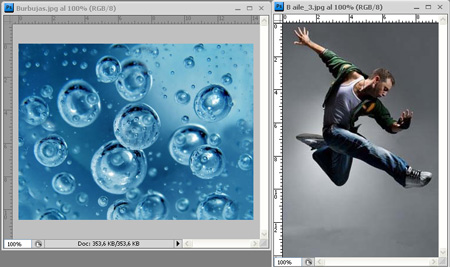
1. Abre las dos imagenes que quieras fusionar. En nuestro caso hemos escogido estas dos.
f1

2. Para fusionar la imagen burbujas.jpg en la imagen baile_3.jpg lo primero que tienes que haces es seleccionarla toda y copiarla en el portapapeles. Para eso ves al menu seleccion > todo

f2

3.Una vez seleccionada ves a edicion>copiar y mantenla en el portapapeles

f3

4.Con la imagen burbujas.jpg ya copiada en el portapapeles, ves a la imagen baile_3.jpg y selecciona el icono de mmascara rápida situado en la parte inferior de la barra de herramientas.

f4

5. Coge la herramienta degradado y crea un degradado lineal a lo largo de toda la foto, se creara por defecto un degradado de rojo a transparente

f5

6. Vuelve al icono de mascara rápida y cambialo a modo estandar

f6

7.Se crea una selección del degradado que has creado

f7

8. Ahora solo te queda pegar la imagen burbujas.jpg, para eso ves a edicion>pegar dentro

f8

9.Automaticamente se crea la capa correspondiente a la imagen de las burbujas con el degradado que has realizado. Cuanto mas acerques al rojo de la mascara tu imagen, mas trasparente se ira poniendo , cuanto más te alejes del rojo de la mascara tu imagen, menos trasparente se ira poniendo.

f9

10. Añade las imagenes que quieras y acaba la composicion a tu gusto, nosotros hemos escogido la imagen de una ciudad para ponerla como fondo.

f10

¿ Te gusta Photoshop? ¿ Quieres aprender más trucos sobre Photoshop? Informate en nuestros cursos photoshop en barcelona.

Publicado en Cursos, Diseño Gráfico, General, Photoshop, Photoshop Avanzado, Photoshop Básico, Trucossin Comentarios desactivados

Truco con photoshop 26: Reflejar una fotografia01.26.10

Con este truco de photoshop aprenderemos a reflejar una fotografia con una tecnica muy sencilla y rápida

1. Abre tu imagen
f1

2. Ahora tienes que aumentar el espacio de la imagen para que haya sitio para el efecto. Ves a imagen>tamaño de lienzo y dobla la altura original,en ancla selecciona el cuadrado superior central, esto pondra el espacio nuevo justo debajo de la imagen original

f2

3.Duplica la capa de la imagen y voltea la copia verticalmente. Edicion>transformar>voltear verticalmente,recoloca la capa duplicada para que sea como un espejo en relación a la capa original

f3
4.Aplicale un desenfoque de movimiento de 10 px y un angulo de -90 grados
f4
5. Ves a edicion>transformar>perspectiva y escala un poco la imagen para que se salga del lienzo y se expanda ligeramente hacia abajo. para ello empuja un poco la parte inferior hacia afuera
f5
6. Ahora difumina un poco la capa dde la copia, para eso añadiremos una mascara de capa pinchado en el icono inferior de la paleta capas
f6
7.Selecciona un degradado lineal y empezando por la parte superior de la capa reflejada arrastra el degradado hasta la parte inferior para difuminar la imagen con transparencias que se acentuaran cuanto más abajo estiremos.
f7
8. Rellena el area transparente creando una capa nueva, llamala fondo y situala debajo de las dos capas de la imagen. Con el bote de pintura pintala con un acolor azul claro.
f81
9.Para que el reflejo sea de tipo liquido aplica el filtro de rizo a la capa reflejada (tamaño medio, cantidad 100%)
f9

10. Arrastra dos imagenes que sean de un dia de lluvia, ponlas en diferentes capas, dos debajo de la primera capa y otra encima
f10

11.Añade los modos de fusion que te gusten en las capas de la lluvia y tendras tu imagen acabada

f11

¿ Te gusta Photoshop? ¿ Quieres aprender más trucos sobre Photoshop? Informate en nuestros cursos photoshop en barcelona.

Publicado en Cursos, Diseño Gráfico, General, Photoshop, Photoshop Básico, Trucossin Comentarios desactivados

Truco con photoshop 24: Efecto cristales en photoshop10.13.09

Este truco de photoshop es uno de los efectos más populares actualmente. Con este tutorial aprenderemos a crear nuestro propio efecto cristal

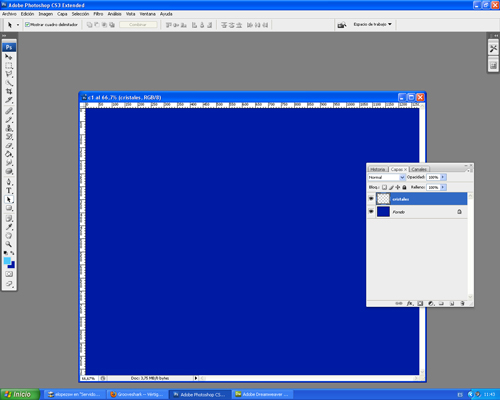
1. Crea un nuevo documento con fondo color azul de 800×600px con 72 puntos por pulgada y con un espacio de color RGB. Crea una nueva capa y llamala cristales.
c1

2. Selecciona la herramienta lazo poligonal, esta herramaienta sera la columna vertebral de todo el efecto. Empieza a dibujar los cristales, cuando hayas dibujado todas las lineas pulsa sobre el punto de partida ( veras un pequeño circulo que indica que estas en el punto de principio/fin). Cuando cierres la linea, se transformara en una seleccion.
c2

3. Rellenala de blanco.

c3

4.Ahora añade algunas sombras. Ves a seleccion>modificar>contraer y pon un valor de 5
c4

5. Ahora ves a seleccion> perfeccionar bordes y en calar pon un valor de 4. Se creara una seleccion interior.
c5

6. Escoje un color azul claro y rellena los cristales de ese color.
c6

7.Anula la seleccion y añade un bisel y relieve con la siguiente configuracion.

c7

8. En opciones de fusion de capa, reduce la opacidad de relleno para darle un aspecto semitransparente.

c8

9. Haz clic en OK y de momemto tendrias que tener un archivo parecido al de abajo.

c9

10.Duplica la capa de los cristales y cambia el modo de fusion de la capa duplicada a luz suave. Ajusta el modo de fusion de la capa inferior a luz intensa.

c10

11. Vuelve a los estilos de capa y añade un resplandor interior a ambas capas tal y como se muestra en la figura siguiente.
c11

12. Vuelve a las capas, prueba distintas formas, tipos de bisel y tamaños para obtener diferentes resultados.

c12

¿ Te gusta Photoshop? ¿ Quieres aprender más trucos sobre Photoshop? Informate en nuestros cursos photoshop en barcelona.

Publicado en Diseño Gráfico, General, Photoshop, Trucossin Comentarios desactivados

Truco con photoshop 20: Añade efecto de movimiento a tus fotos09.09.09

¿ Te gusta Photoshop?.Con este truco de photoshop aprenderemos a recrear el efecto de movimiento en una imagen

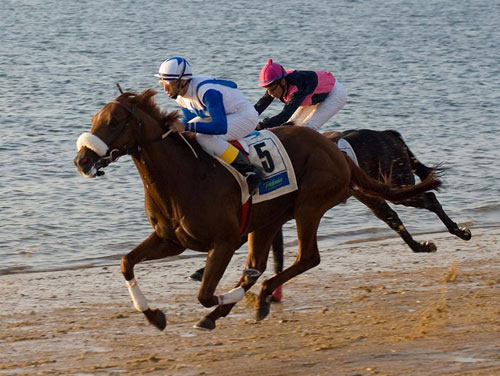
1. Abre tu imagen
cc1
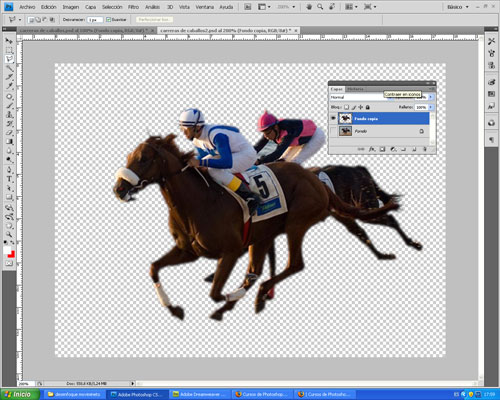
2.Duplica la capa y haz una seleccion con los dos junetes
c2
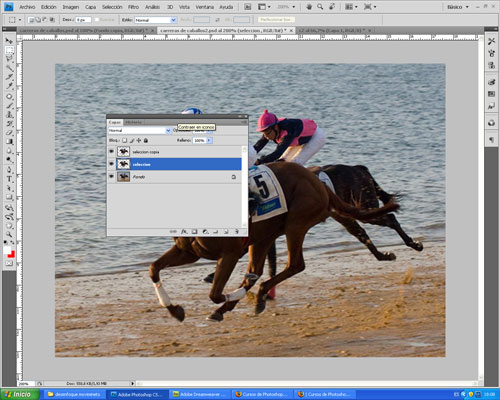
3.Duplica la capa donde has realizado la seleccion de los jinetes
c3
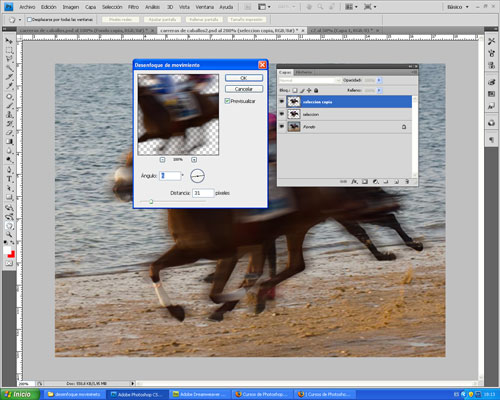
4.Desenfoca la seleccion copia. Para ello ves a filtro>desenfocar> desenfoque de movimiento. Ponle una distancia de 31pixeles y un angulo de 6º
c4
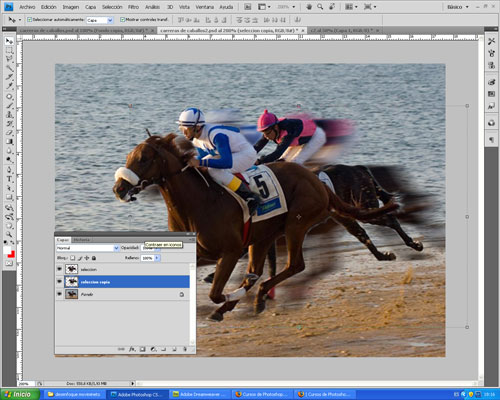
5. Arrastramos la seleccion copia debajo de la capa seleccion y la movemos hacia la derecha tal como se ve en la imagen inferior
c5
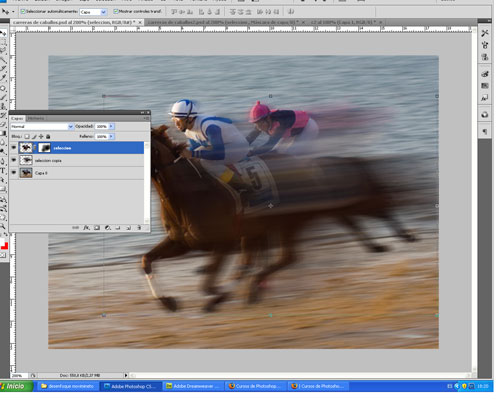
6. Seleccionamos la capa de la seleccion superior de la paleta y le añadimos una mascara de capa, luego aplicamos un pincel negro sobre la mascara de capa para que algunas partes de la capa se vuelvan transparentes y nos dejen ver la capa que tenemos debajo.
c6
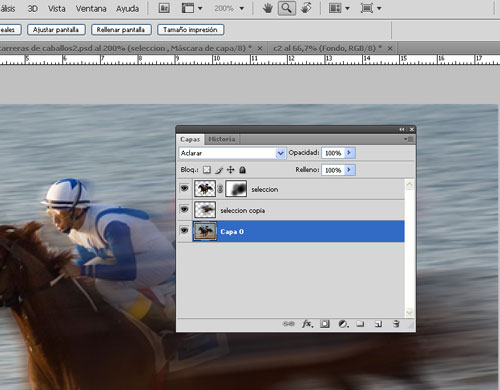
7. Por ultimo deja en modo de fusion la opcion aclarar de la capa de fondo.
c7
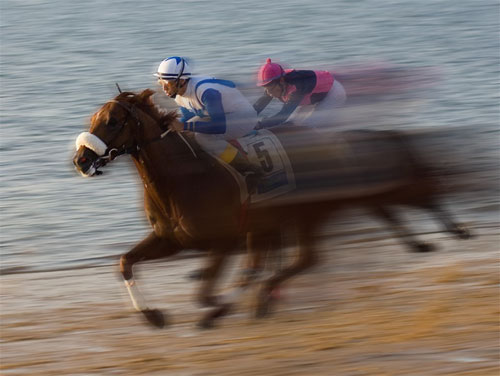
8.Utillizando pinceles suaves, de color blanco y negro sobre la mascara de capa y graduando la opacidad podremos mejorar el efecto de movimiento.
c1
¿ quieres aprender más photoshop? Visita la web de nuestros cursos photoshop en barcelona.

Publicado en Cursos, Diseño Gráfico, General, Photoshop, Photoshop Básico, Trucossin Comentarios desactivados

Truco con photoshop 18: Crear un pincel personalizado con photoshop08.27.09

Con este truco de photoshop aprenderemos un método muy sencillo para hacer un picel personalizado con photoshop
1- Crea un archivo nuevo de 500px por 300px.con fondo transparente

2. dibuja el siguiente trazo con la pluma
pin2
3. Duplica y transforma la figura hasta obtener algo parecido a la imagen inferior
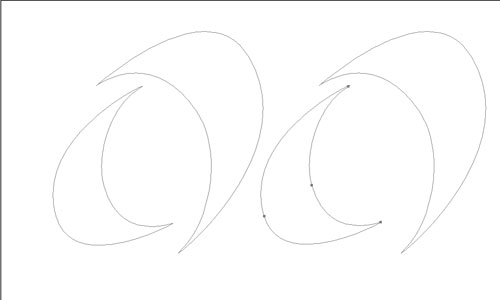
pin1
4. selecciona la herramienta seleccion directa
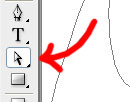
ppin4
5. Con el boton derecho apretado marca la opcion> hacer seleccion y dale OK
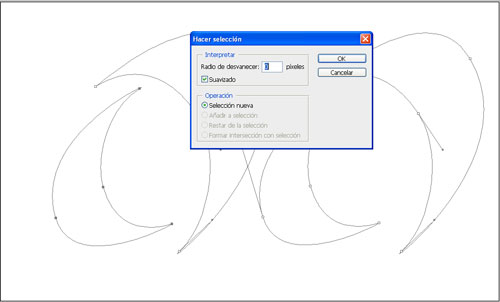
p7
6. Con el bote de pintura rellenalo de naranja
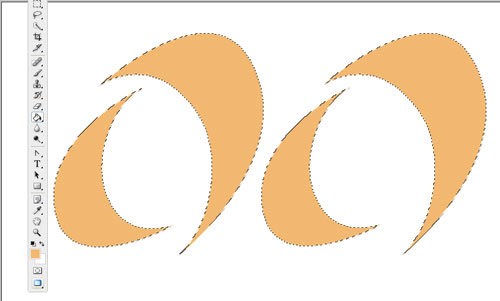
p8
7. Vete a edicion > definir valor de pincel
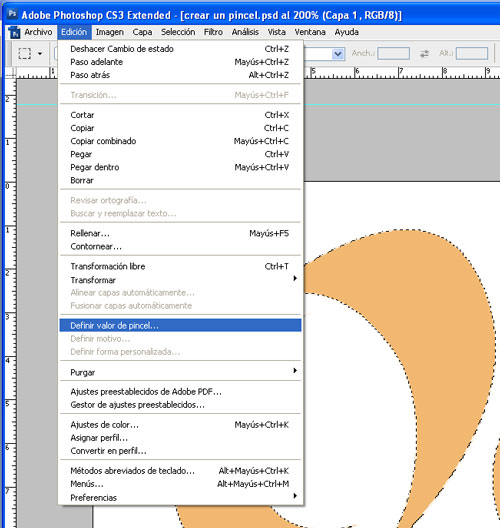
p9
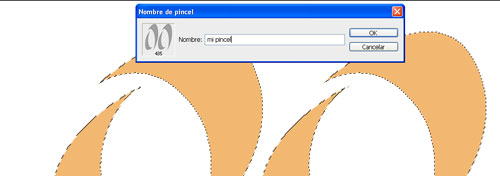
8. pon nombre a tu pincel
p10
9. Abre la paleta de los pinceles y dale los valores de la imagen inferior
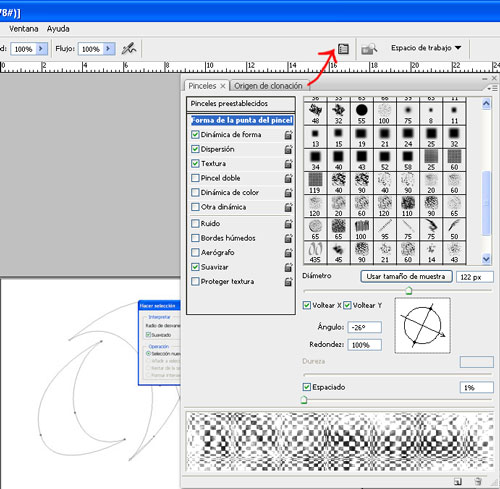
p11
10. Abre un documento nuevo coge tu pincel y pinta con él. Aqui tiene un ejemplo con diferentes colores
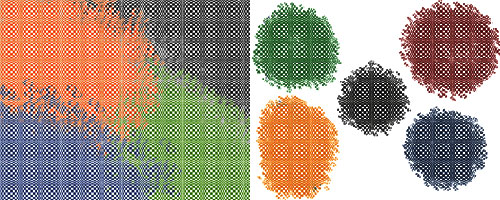
p14
Siguiendo estos pasos puedes hacer tantos pinceles diferentes como quieras,la figura de abajo te muestra otro pindel hecho de la misma manera.
h6

¿ Te gusta Photoshop? ¿ Quieres aprender más trucos sobre Photoshop? Informate en nuestros cursos photoshop en barcelona.

Publicado en Cursos, Diseño Gráfico, General, Photoshop, Photoshop Básico, Trucossin Comentarios desactivados

  • You Avatar
Seeway Formación on Facebook